「クリスタのグラデーションツール、使いたい場所以外にはみ出してしまう…」
「狙ったところに綺麗にグラデーションを入れるコツが知りたい!」
デジタルイラストを始めたばかりの頃、グラデーションの扱いに苦戦した経験はありませんか?
今回は、クリスタの必須テクニックである**「選択範囲(色域選択)」を使って、思い通りの場所に完璧にグラデーションを入れる方法**を実践解説します!
この技術をマスターすると、髪や服の立体感が一気に増し、イラストのクオリティが劇的に変わりますよ。
この記事はこんな疑問を解決するかも・・・
- はみ出さずにグラデーションや色塗りをする方法が知りたい。
- 選択範囲の使い方がわからない。
どうも、新崎です。
 新崎
新崎独学で漫画やイラストを描いて小銭を稼ぎたい。
- 画学歴なし。全て我流。好き勝手に絵を描いてます。
- 絵を描いている事を周りに知られたく無い人。
例によって今回もディープブリザードさんのyoutube動画を実践した内容となっております。
#04 簡単表現力アップ!
1. グラデーションが上手くいかない原因は「選択範囲」を知らないから
普通にグラデーションツールを使うと、キャンバス全体に色が広かったり、思った通りにぼかせなくてイライラしがちです。こんな風に・・・・
ここで登場するのが、デジタルの最大の強みである**「選択範囲(色域選択)」**です。
- 選択範囲とは?: 指定した色が塗られている範囲だけをロックし、編集できる機能。
- メリット: 範囲外には絶対に色がはみ出さないため、どれだけ雑にグラデーションツールを動かしても綺麗に収まる!
今後の作画でも死ぬほど使う超重要ツールなので、この機会にぜひマスターしておきましょう。
2. 【実践】選択範囲×グラデーションの具体的な手順
今回は、下塗りと影が入った「髪の毛」を例に、グラデーションを綺麗に入れていきます。
ステップ①:色域選択でベースを指定する
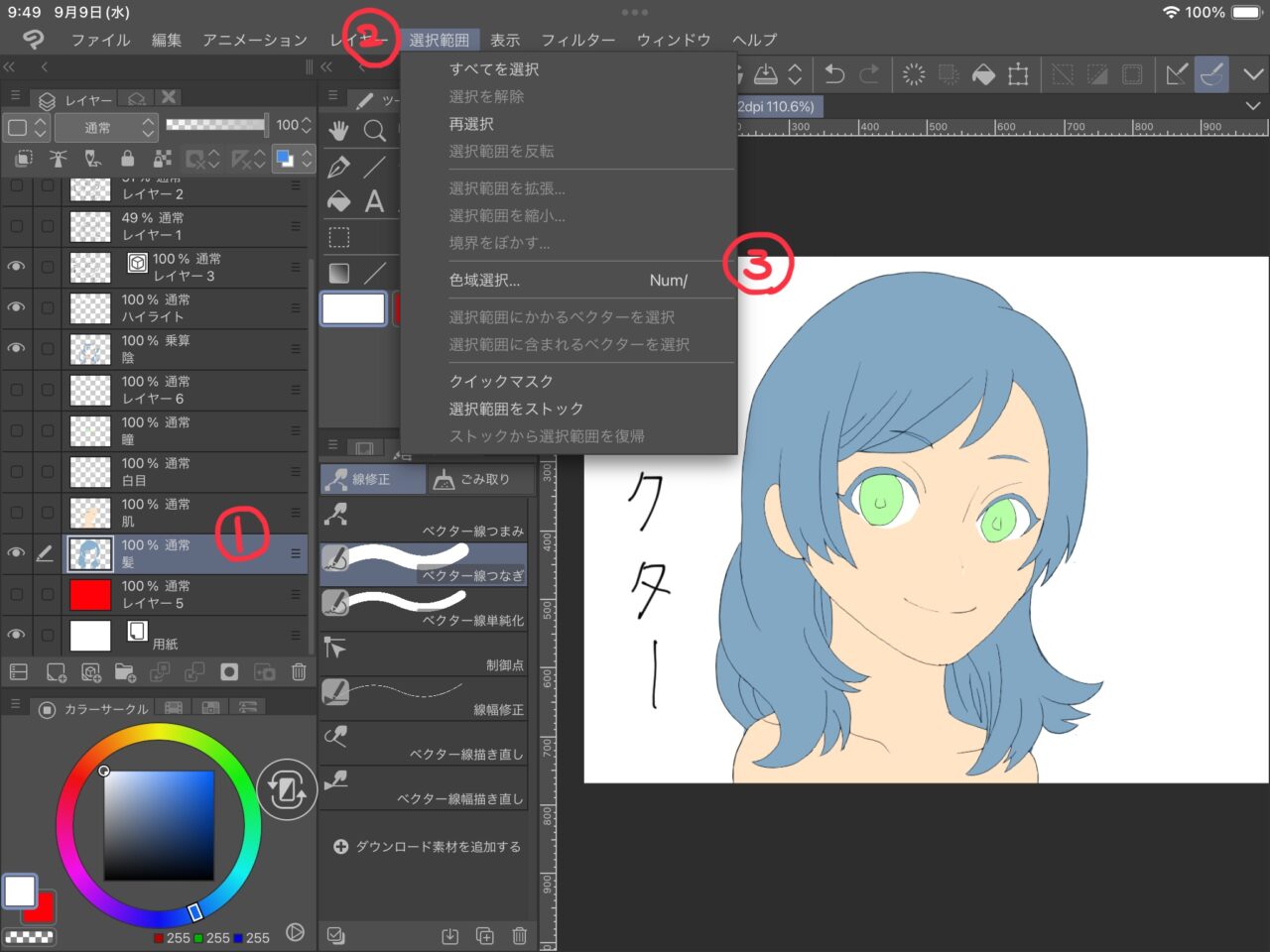
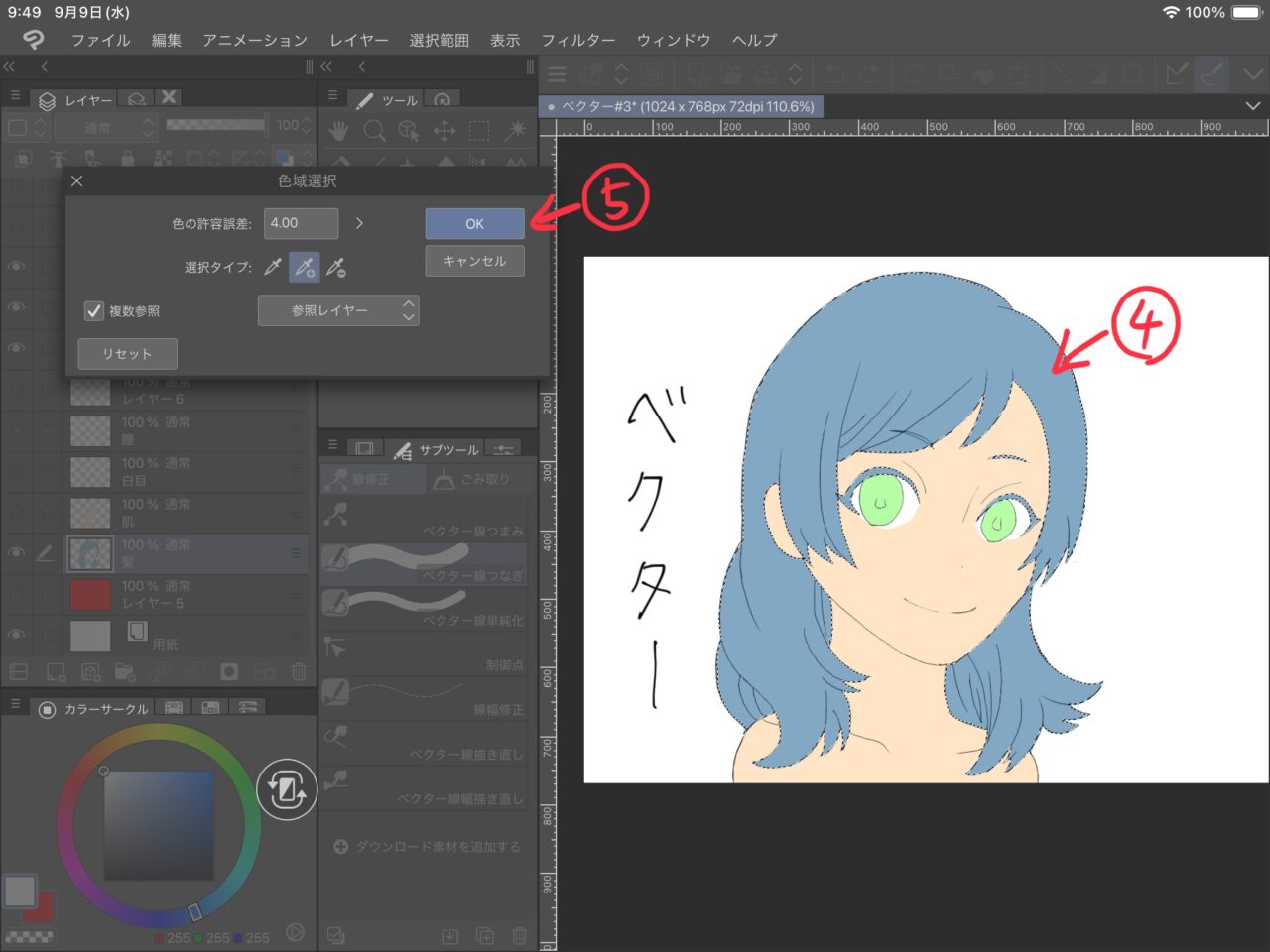
1枚目の画像
- ①選択する色が塗られているレイヤーを指定する。(この場合、髪色)
- ②上段のツール[選択範囲]
- ③[色域選択]
- レイヤーの指定: 選択する色(髪色)が塗られているレイヤーを選ぶ。
- 色域選択の起動: 上段メニューの
[選択範囲]>[色域選択]を選択。 - 色を指す: 画面上でグラデーションを入れたい色をペンでタップし、点線で囲われたら
[OK]を押す。
2枚目の画像
ステップ②:別レイヤーでグラデーションをかける
ここが最大のポイントです!
- レイヤーの切り替え: 先ほど選択したレイヤーとは別に、グラデーション用の新規レイヤー(またはクリッピングレイヤー)を指定する。
- グラデーションを入れる: グラデーションツールを選び、入れたい方向へペンを動かす。
ステップ③:選択範囲の解除(※絶対忘れない!)
- 上段のボタンから**「選択範囲を解除」**する。
(※これを忘れると、他の部分が一切編集できなくてパニックになるので注意!)
3. まとめ:選択範囲を制する者はクリスタを制す!
今回紹介した「色域選択 × グラデーション」の合わせ技は、レイヤーの行き来があって最初は少し難しく感じるかもしれません。
ですが、慣れてしまえば**「はみ出るストレス」がゼロになり、イラストの立体感やクオリティを一瞬で引き上げられる神テクニック**です。
「いつも塗り絵っぽいのっぺりした絵になってしまう…」と悩んでいる方は、ぜひ今日の制作から試してみてください!
👉 [CLIP STUDIO PAINT(クリスタ)の公式サイト・無料体験はこちら(アフィリエイトリンク)]
・#04 簡単表現力アップ!選択範囲からのグラデーション
続けて、#04で紹介されていたのが選択範囲からのグラデーションです。
グラデーションだけで使うと思った場所にうまく使えず困ったことありませんか?
選択範囲を使えば自分の欲しいところにグラデーションを入れることができます。
また[選択範囲]はとても重要なツールですので、この機会にしっかりと使い方をマスターすれば今後の作画にもおおいに役に立ちます。
選択範囲→グラデーションの実践
では改めて実践したいと思います。
先ほどの線画に下塗りと影を入れた状態で髪の毛にグラデーションを入れ行きます。
選択範囲の手順
ここでのポイントはグラデーションではなく[選択範囲]を使うことができるかがポイント。
選択範囲とは指定した色が塗られている範囲を選択し、編集する機能です。
同じ色が塗られていれば飛び飛びになっている個所も同時に編集できます。範囲外には一切手を付けないというのも便利なポイント。
 joshi
joshiただ、使い方がちょっとわかりづらいかも・・・
sinzaki順番にやっていけば大丈夫!!
選択範囲を行うには以下の手順で行います。
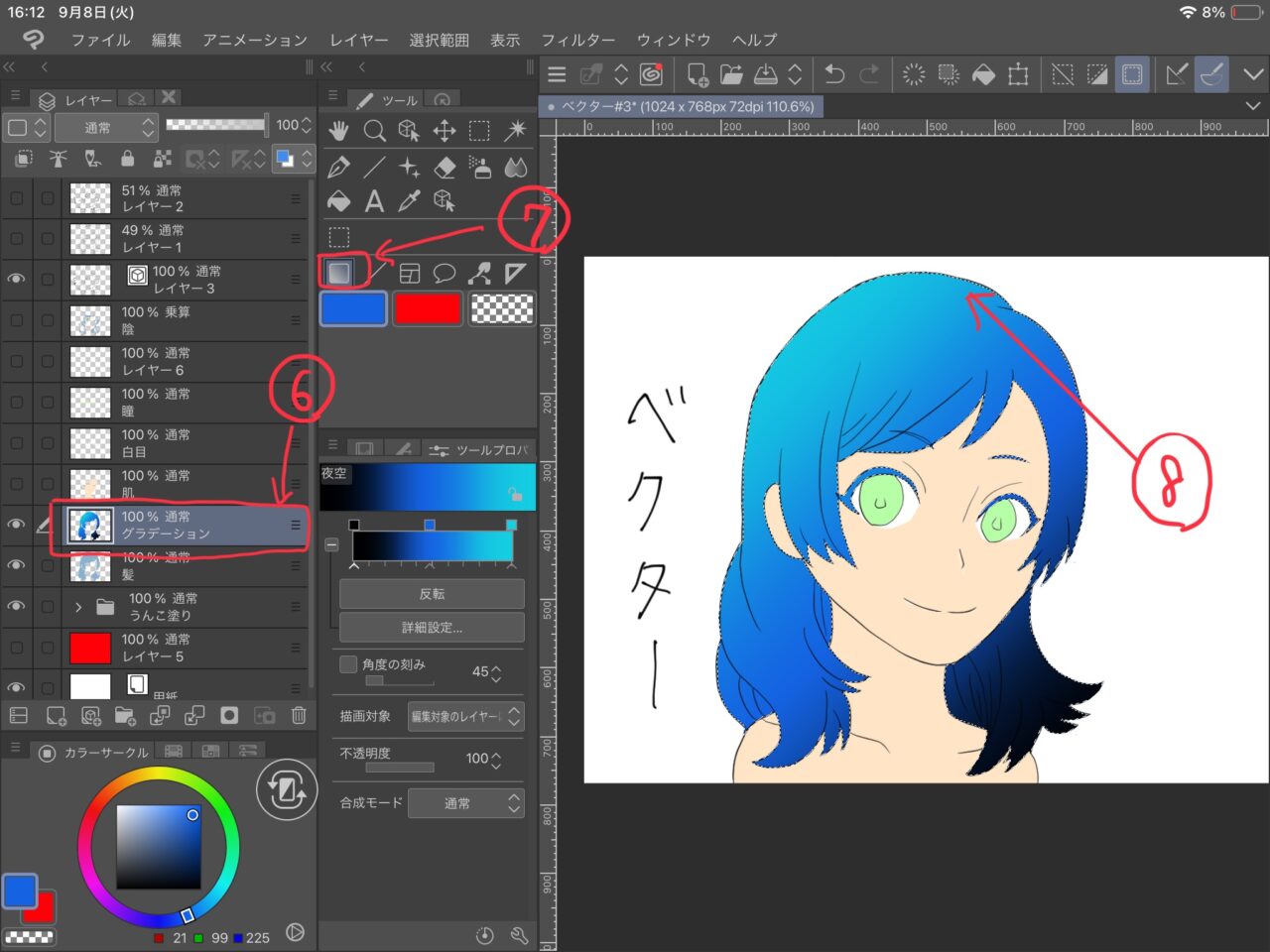
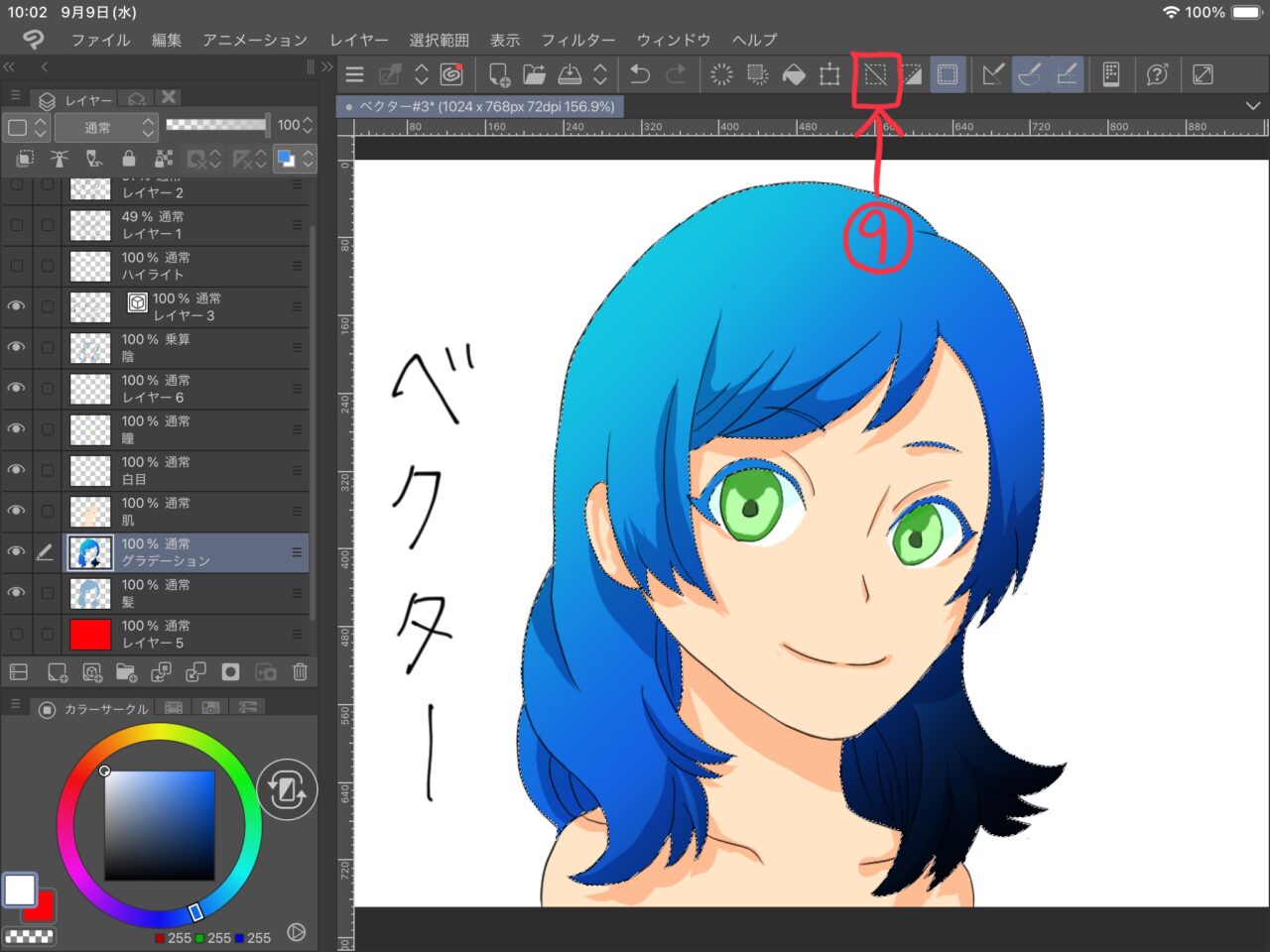
3枚目
- ⑤(また5だけど気にしないで)グラデーションを入れたいレイヤーを指定
- ⑥グラデーションツールを選択
- ⑦グラデーションを入れたい方向にペンを動かす
4枚目
- ⑨上段のボタンを押して選択を解除する。
※選択を解除しないと選択範囲外の操作が一切できないので必ず解除することを忘れずに。
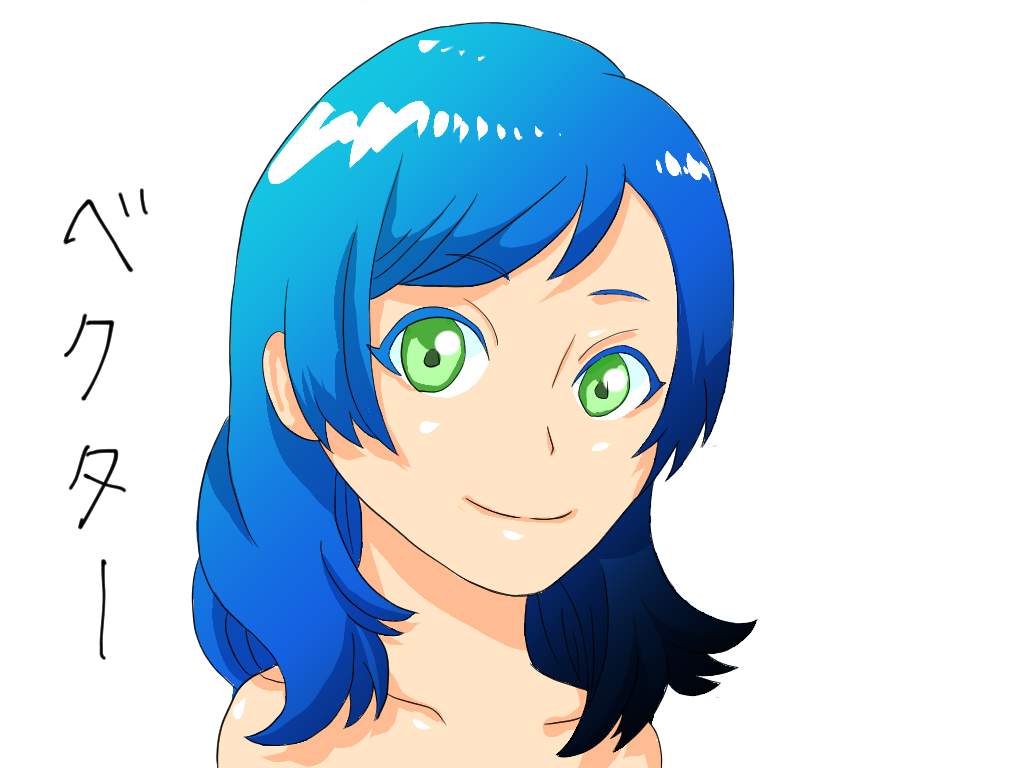
色域を選択するレイヤーと実際に色を塗るレイヤーは別になるのがポイント
もちろん同じにしてもいいですが、大抵は違うレイヤーを指定することになるので、ご茶つかないように気をつけよう!!
レイヤー間の行き来があり難しそうに感じますが、慣れればそうでもありません。
この選択範囲はものすごくよく使うツールなので覚えておいた方がいいです。色彩の微調整や修正などデジ絵ならではの便利機能としてフル活用し

