
この記事はこんな疑問を解決するかも・・・
- なぜ安いお絵描きタブレットではなく、高価なiPadがいいのか?
- 少しでもコスパの高いiPadはどれか?
- デジタルイラストをするために必要なアイテムは何か?
「イラストをデジタルで描きたいけれど、パソコンや高価な液晶タブレット(液タブ)を買うべき?」
「初心者だし、高額な機材は買えないし、これから始めるなら何が一番コスパがいいんだろう…」
そんな悩みを持っているなら、結論から言います。
結論
お絵描き用タブレットは「iPad」一択
私自身、独学でイラストを描きながら試行錯誤してきましたが、PC+液タブ環境を整えなくても、iPadがあればプロレベルの作画環境が手に入ります。
この記事では、独学イラストレーターの視点から「なぜPCや液タブではなくiPadを選ぶべきなのか?」その4つの理由と、失敗しないおすすめモデル・必須アクセサリを詳しく解説します!
どうも、新崎です。
 新崎
独学で漫画やイラストを描いて小銭を稼ぎたい。
- 画学歴なし。全て我流。好き勝手に絵を描いてます。
- 絵を描いている事を周りに知られたく無い人。
イラスト用タブレットに「iPad」を選ぶべき4つの理由
理由1:画面に直接描ける!紙とペン感覚で上達スピードが圧倒的に早い
お絵描き用タブレットは大きく【板タブ】と【液タブ】の2種類があります。
板タブ
液タブ


液晶画面に直接描き込む。
タブレットに描き込みするが、絵が表示されるのは別モニター。
画面に直接ペンを走らせるのは液タブ。板タブ(PCに繋ぐ板状のタブレット)のように「手元を見ずに画面を見る」という違和感が一切ありません。
直感的に線が引けて構図や線のコントロールが格段に楽になります。操作のストレスが少ないため、描くことに集中でき、結果として画力向上のスピードが圧倒的に早くなります。
だから【液タブ】の方がいいよねって事。そして、iPadはその【液タブ】の中でも優れています。
【液タブとiPadの比較一覧】
全てではありませんが、液タブも基本PCが必要です。
一方、iPadはそれ自体が独立したデバイスなので他の機器を用意する必要はありません。
PCに繋ぐ液タブより、単体で動くiPadの方が手軽でコスパが良い理由です。
| 液タブ | iPad | |
| PC必要の有無 | 基本的に必要 | 不要 |
| 画面の大きさ・サイズ | 13~32インチ | 9.8~12.9インチ |
| 持ち運びのしやすさ・携帯性 | 一部機種にて可能 機種にもよる13インチ 1.1kg | 非常に良い 500g以下 |
| 描きやすさ | 良い | 良い |
| 充電 | 不要(必要なものもあり) | 必要 |
| ペイントソフト | CLIP STUDIO、MediBang、SAI | CLIP STUDIO、MediBang、SAI、アイビス、Procreate |
| 価格 | 2万円〜 + パソコン本体? | iPad(中古)3万円+Apple Pencil 1.5万円 〜 |
| その他 | 筆圧やショートカットなど便利な設定が多数 | 絵を描く以外の機能がPC並みに充実 |
性能もさることながら、iPadひとつで完結するのはとてもシンプルで便利です。
理由2:「どこでも1秒で描ける」から練習量が10倍に増える
PC+液タブの場合、デスクに座って、PCを起動して、ソフトを立ち上げて…という手間がかかり、描くまでのハードルが高くなりがちです。
一方、iPadなら「ソファで寝転がりながら」「リビングで」「カフェや移動中に」開いた瞬間に1秒でお絵描きがスタートできます。
絵が上達するために一番重要なのは「毎日描く習慣」です。この「手軽さ」こそが、練習量を爆発的に増やしてくれる最大のメリットです。
絵を描く時間の確保が最大のメリット
理由3:最高峰ソフト「Clip Studio Paint(クリスタ)」がそのまま使える
「iPadだと本格的なイラストは描けないのでは?」という心配は不要です。
いろいろなペイントツールはありますが、その中で「CLIP STUDIO PAINT(クリスタ)」はまさに王道。
最たる強みは、プロイラストレーターの標準ソフトである「CLIP STUDIO PAINT(クリスタ)」のiPad版は、PC版とまったく同じ機能・ブラシ・素材(ASSETS)が使える事です。
👉「CLIP STUDIO PAINT(クリスタ)」のiPad版の優位性にコチラの記事で紹介。
iPad版なら月額数百円(または年額プラン)で手軽に導入できるため、最初から高額な買い切り版を買う必要がなく、初期費用を大幅に抑えられます。(1日1時間の無料体験も可能です)
PC版のクリスタを購入済みでもiPad版のクリスタとは別契約です。
👉 [Clip Studio Paint(クリスタ)iPad版の無料体験・月額プランはこちら]

理由4:絵を描かない時も「普段使いのタブレット」として超優秀
液タブは「絵を描くためだけの専用モニター」ですが、iPadは普段使いのタブレットとしても非常に優秀です。
- YouTubeや動画配信サービスを鑑賞する
- Kindleでイラスト技法書や漫画を読む(参考資料集め)
- ネットサーフィンやSNSチェック
万が一「最近絵を描く時間が取れない」となっても、動画鑑賞や読書で毎日活用できるため、「高い買い物をしたのに無駄になった」というリスクがゼロです。
【目的別】お絵描き用iPadのおすすめモデル診断
「iPadって色々種類があってどれを選べばいいか分からない…」という方向けに、予算と目的に合わせて厳選しました。
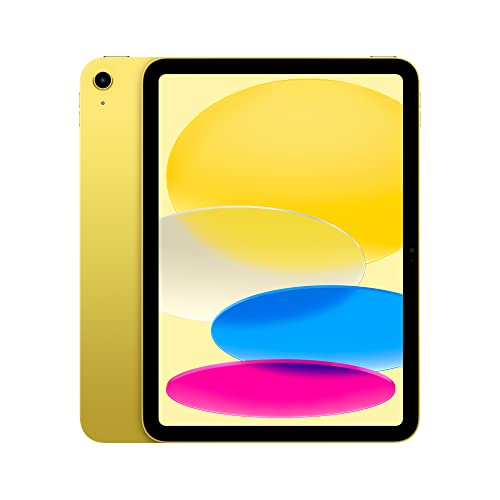
① 【コスパ最強】予算を抑えて手軽に始めたいなら
👉 iPad(無印・最新世代)
- こんな人におすすめ: 初めてデジタル絵を描く人、できるだけ安く始めたい人
- 特徴: 5万〜6万円台で購入可能。基本機能は十分揃っており、お絵描きの入門機として必要十分なスペックです。

 ポチップ
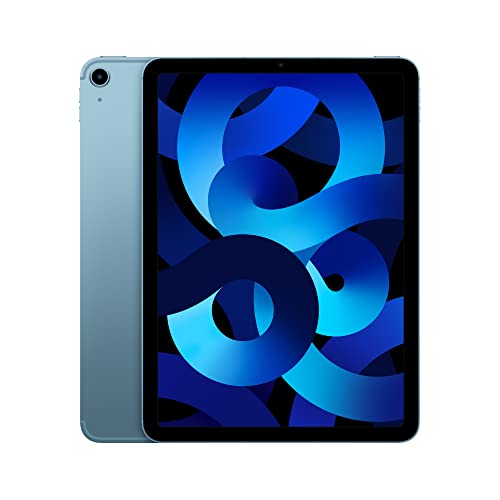
② 【迷ったらこれ】描きやすさと性能のバランス重視なら
👉 iPad Air
- こんな人におすすめ: レイヤー数を多く使いたい人、重いイラストデータも快適に扱いたい人
- 特徴: 処理能力が高く、Apple Pencil(第2世代やPro)の書き心地も抜群。最も失敗しない大本命モデルです。
③ 【プロ仕様】大画面で伸び伸び描きたいなら
👉 iPad Pro(12.9インチ / 13インチ)
- こんな人におすすめ: キャンバスを広く使いたい人、本気でイラストで稼ぎたい人
- 特徴: 画面が圧倒的に広く、拡大・縮小の手間が劇的に減ります。作業効率を最優先するなら一択です。
 ポチップ
 ポチップ
iPadお絵描きをさらに「紙感覚」にする必須アクセサリ2選
iPad単体でも描けますが、以下の2つを揃えることで「紙以上の描き心地」になります。
1. Apple Pencil(純正)
サードパーティ製の安いペンもありますが、「筆圧感知」がついているのは純正のみです。線の強弱や陰影を表現するイラスト用途なら純正一択です。
 ポチップ
 ポチップ
2. ペーパーライクフィルム
iPadのツルツルしたガラス面に貼ることで、**まるで「高級な紙に鉛筆で描いているような摩擦感」**が生まれます。ペン先の滑りがなくなり、線ブレが激減する必須アイテムです。
[Rinkerボタン:ペーパーライクフィルム]
 ポチップ
まとめ:高額なPC・液タブがなくてもiPadがあればお絵描きは楽しめる!
10万〜20万円以上するPC+液タブを揃えなくても、iPadが1台あれば、今すぐ最強のデジタル作画環境が手に入ります。
- 直感的に描けるから上達が早い
- どこでも描けるから練習量が増える
- クリスタ(月額)がそのまま使える
- 普段使いもできて失敗しない
「デジタルで絵を描いてみたい」「独学で画力を上げたい」と思っている方は、ぜひiPadでお絵描きライフを始めてみてください!
👉 [Clip Studio Paint(クリスタ)iPad版の無料体験・月額プランはこちら]

という事で今回は以上となります。
ご精読ありがとうございました。また次回をお楽しみに!

