
どうも、新崎(@sinzakisusumu)です。
 新崎
新崎永遠の漫画家志望。
独学で漫画やイラストを学び小銭を稼ごうとしています。
今回からデジ絵の練習を頑張っていきたいと思います。
 めがね
めがねでも、いったい何から手を付けて良いのか?わからん!!
やらきゃいけないことは山ほどあるけど、適当に手を付けていいの?ってなります。
最初から手探りで進んでいくのはあまり気が進みません。
そこでネットで公開されている【無料イラスト講座】で勉強しながら、練習していきたいと考えてます。
- デジ絵をはじめたいけど、何から手をつけたら良いのかわからない人
- わかりやすい手順・簡単なテクニックで仕上げたい
例によって数ある講座動画の中から厳選したものをご紹介いたします。
- #02 3つのツールだけでお絵描き入門!/ディープブリザード
- #03 キレイな線画を描く秘密兵器を教えちゃいます!?/ディープブリザード
- #04 簡単表現力アップ!/ディープブリザード
それでは目次です。
YOUTUBE ディープブリザードお絵描き講座#02~#04
この記事は、講座を受けた内容の復習と実際にやってみた的な事を目的としております。あくまで講座ありきなので、詳しいノウハウは講座のページをご確認ください。
尚、YOUTUBE ディープブリザードさんの動画は多種多様な内容で公開されておりますが、お絵描き講座に関する内容を拝見していきたいと思います。
#02 3つのツールだけでお絵描き入門!
ベクターレイヤー
#02と#03で紹介されるテクニックというかツールが【ベクターレイヤー】です。
実際こんなに便利な機能があるとは・・・・名前が難しそう名前のなので逃げてきましたが、もっと早く知ればよかったと思いました。
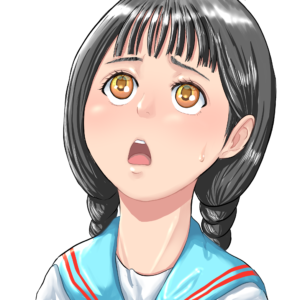
#02の動画より模写しつつ講座の手順で色塗りした結果がこちら。
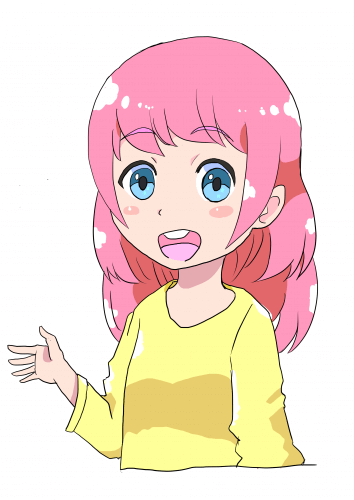
これだけを見ればそこそこに見えますが、本物と比べると雲泥の差ですね。さすが最果ての王の画力は半端ないです。
さらりとカゲやハイライトをぶっこんで来るので、初見では二度見しました。
#03 キレイな線画を描く秘密兵器を教えちゃいます!?
#3はベクターの補修授業でした。
ベクターレイヤーでの線の修正や補修などの便利機能の紹介です。
ベクターレイヤーを使うメリット
・ラスターレイヤーで描いた線より拡大縮小した際の劣化が少ない。
・あとで線のみを指定して修正ができる。
・線が交わる場所で消せるベクター消しゴムが使える。
大まかにはこの3点。線がを描くならベクターが圧倒的に便利。
ベクターレイヤーの実践
動画に倣って実践してみます。
ベクターレイヤーの追加
レイヤーツールからでも追加できますが、通常はレイヤー階層の下のボタンが便利です。
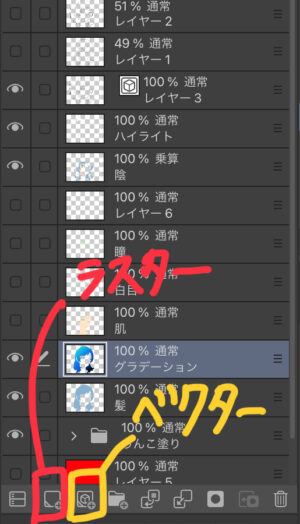
うっかり間違えてラスターレイヤーで線画を描き続けてしまったなんてこともあります。注意しまししょう。(絵を描いてしまってからラスターレイヤーからベクターレイヤーへの変換(その逆も可)ですが、線画が乱れてしまうためおススメできません。)
ベクターレイヤーの特徴
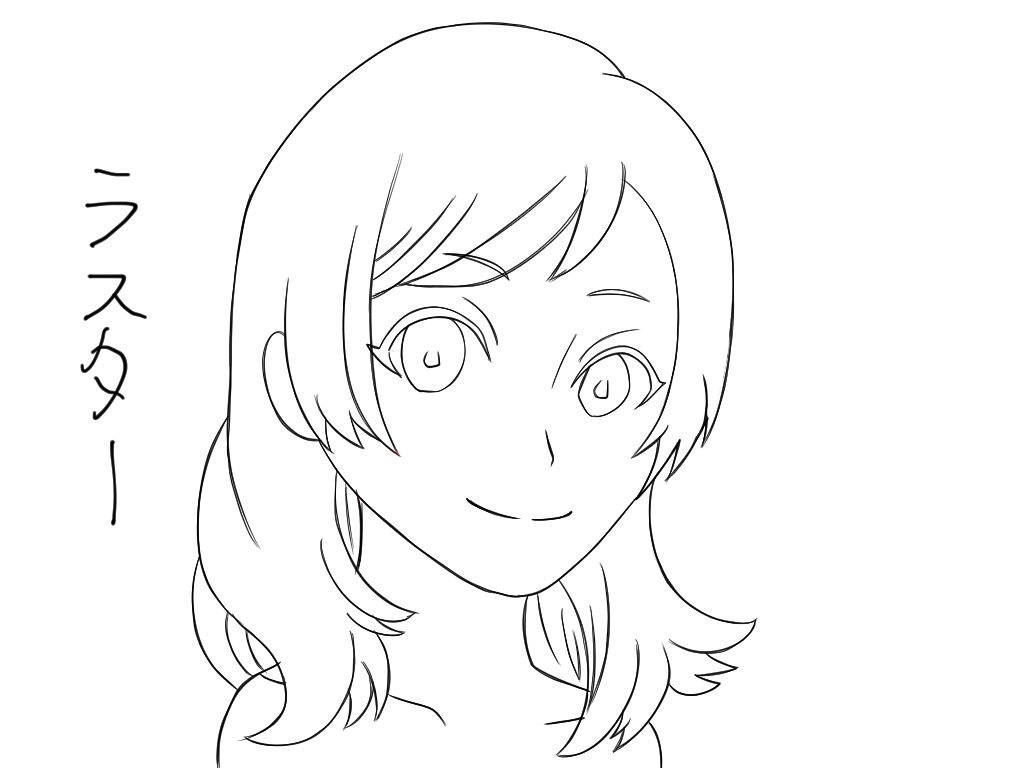
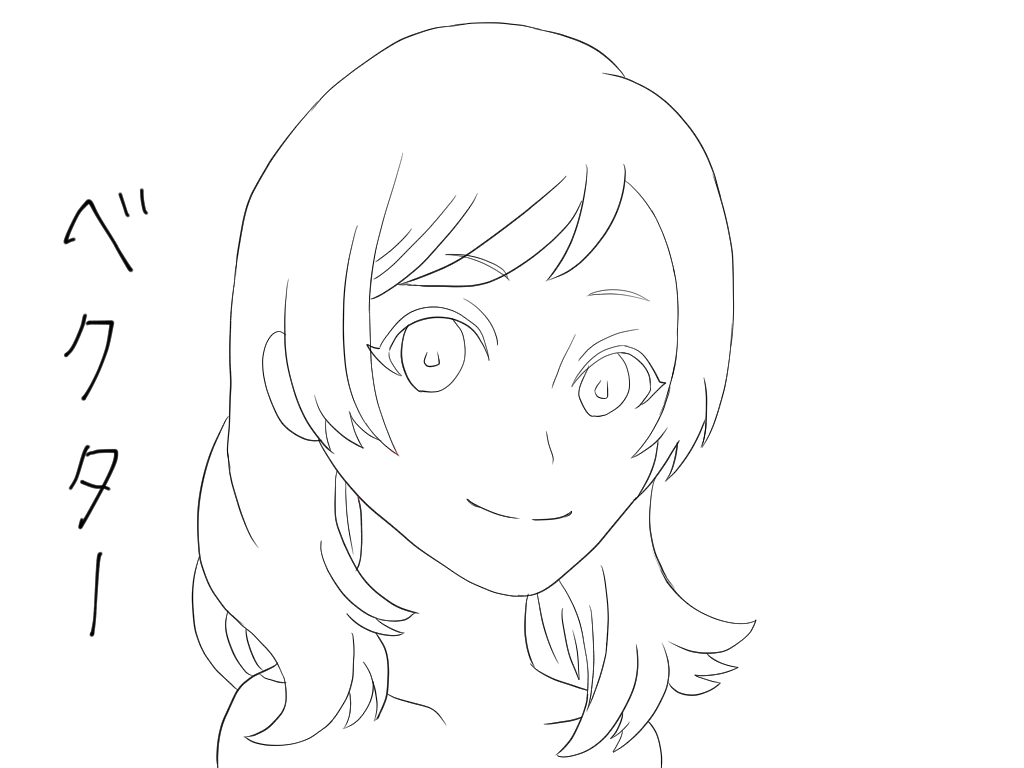
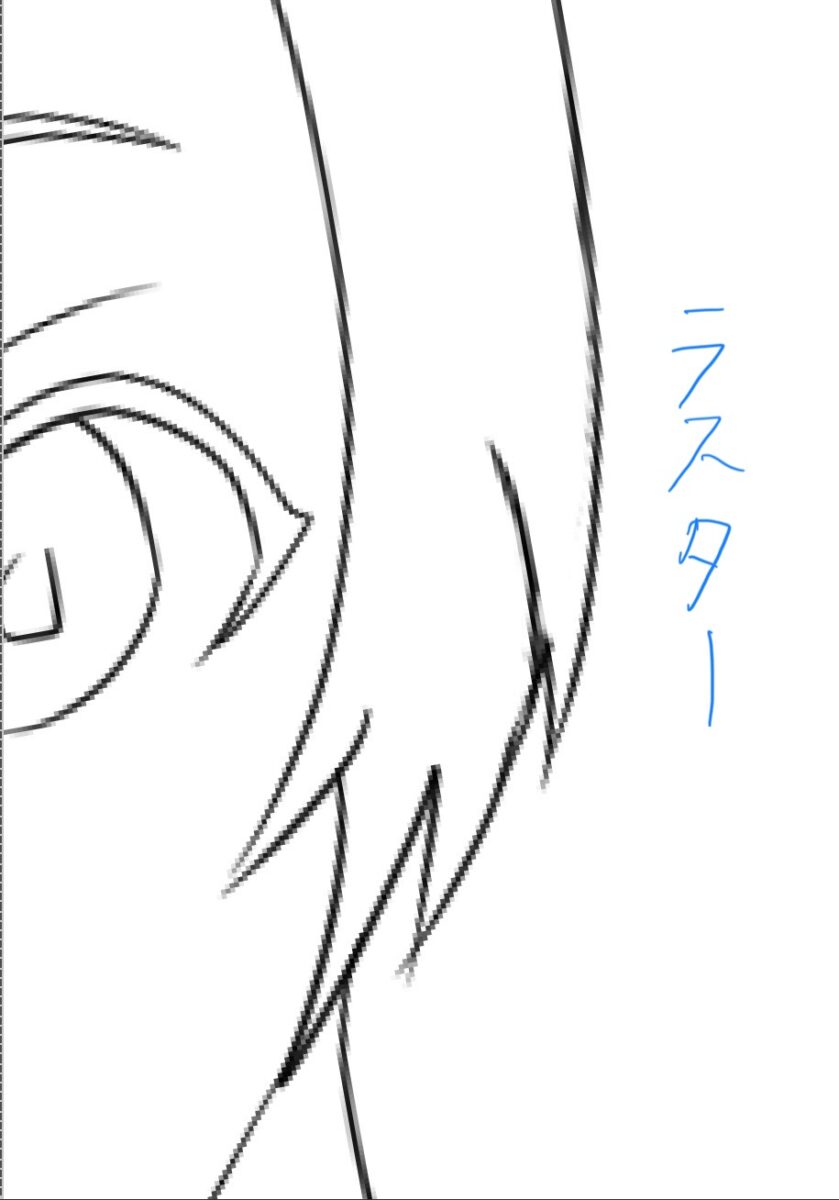
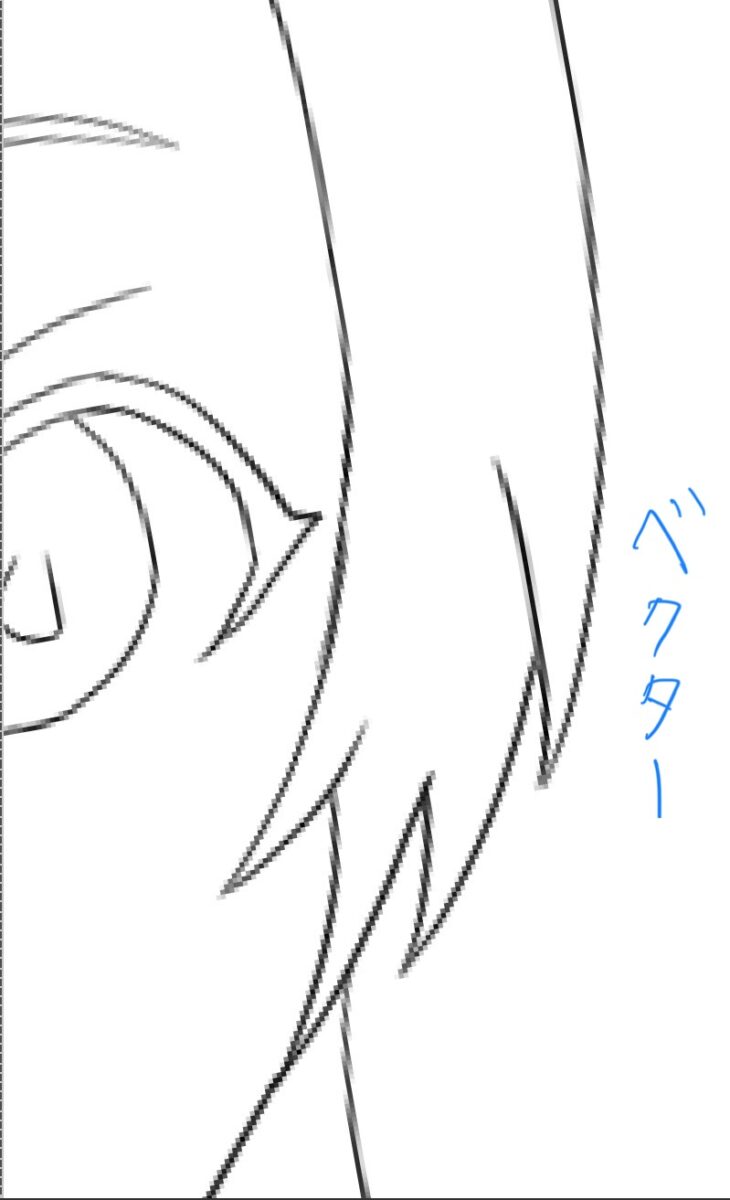
試しに[ラスターレイヤー]と[ベクターレイヤー]で同じ下書きから線画を描いてみました。
 新崎
新崎違いは・・・あるのか?
(線の太さは同じにしたつもり・・違ってたらゴメン)
 joshi
joshiそうだ!拡大縮小に強いって言ってた。
 sinzaki
違いを感じない。
んー、今回の描き比べでは思ったほどの効果が見られなかったけど、もっと大きいキャンバスに絵を描いた時の拡大縮小では差が出るようだ。(線のギザギザ具合の差が出てくる)
でも、ベクターレイヤーの特徴はこれだけではない。もっと有用な効果があるのです。
ベクターレイヤーの便利機能①ベクター消しゴム
ベクターレイヤー最強の能力がこれ!![ベクター消しゴム]
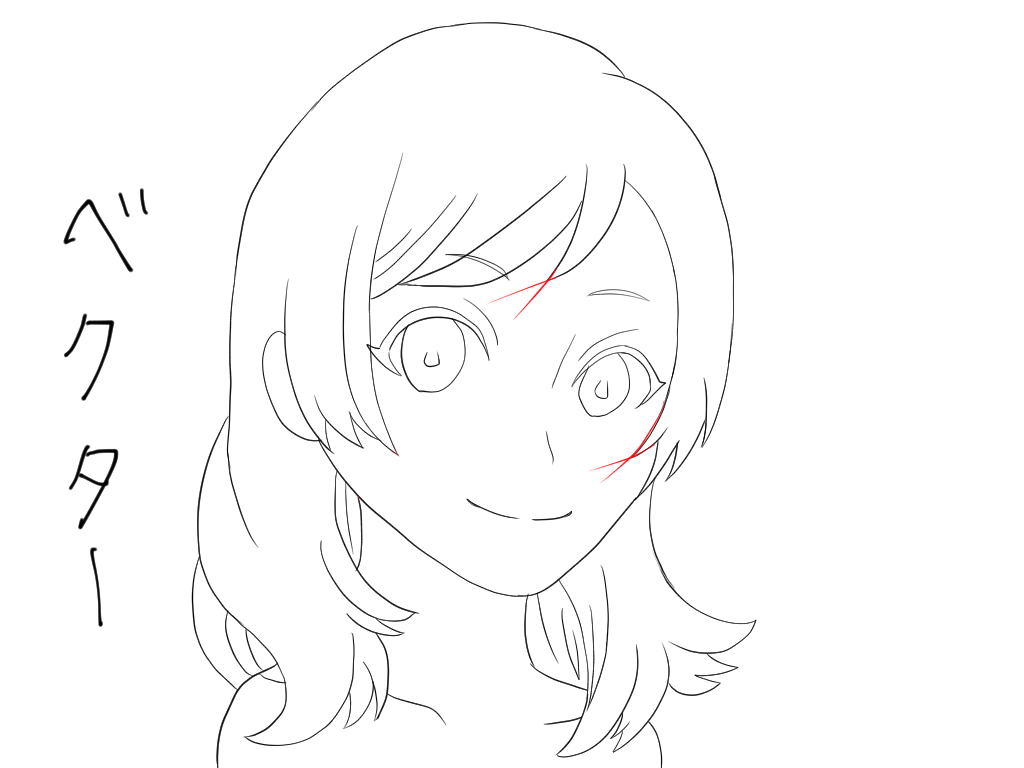
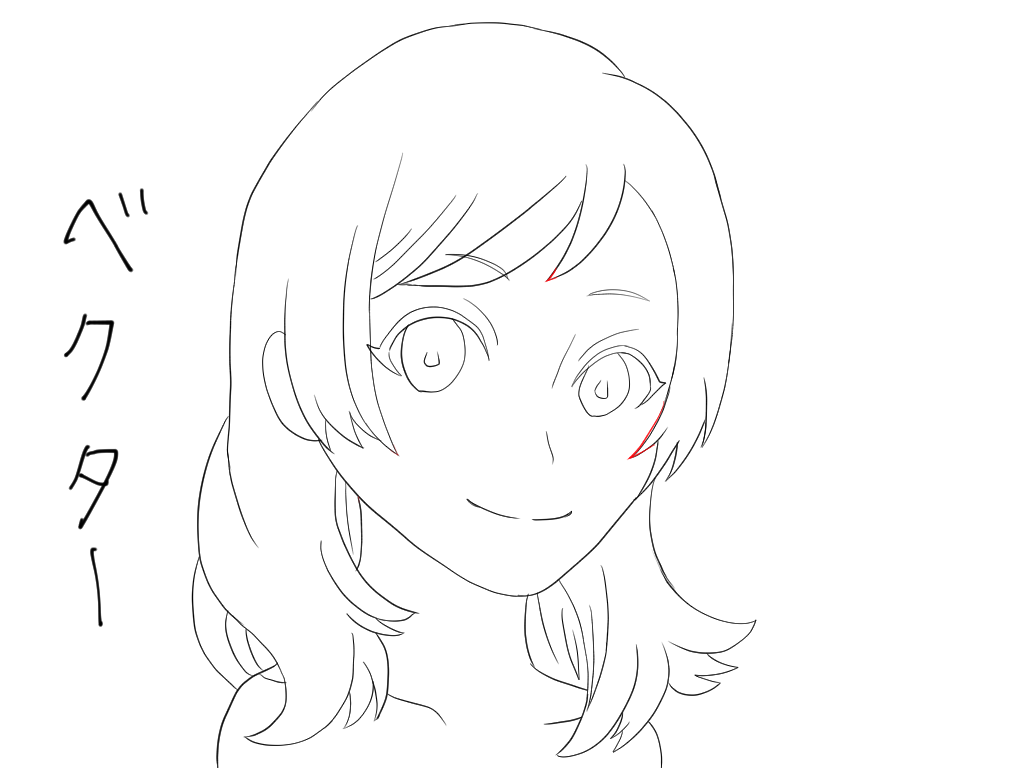
髪の毛なんかよく勢いで交差して線画はみ出すことが多いですが、ベクターレイヤーで描いていれば[ベクター消しゴム]が使えます。
この消しゴムは交点までの線を一気に消してくれるので、線を整えるときにとても便利な機能です。(1点だけ触れれば交点まで消してくれるので手間がはぶける)
sinzakiこの機能のためだけにベクターレイヤーを使っているといっても過言ではない。
ベクターレイヤーの便利機能②あとから編集
ベクターレイヤーは線を描いた後から編集することが可能です。
主な機能としては
- 線つなぎ
- 線の幅修正
- 線つまみ
- ベクター線描きなおし
その他にいろいろと機能がありますが、全部は試してません。
たとえば[線つなぎ]の機能
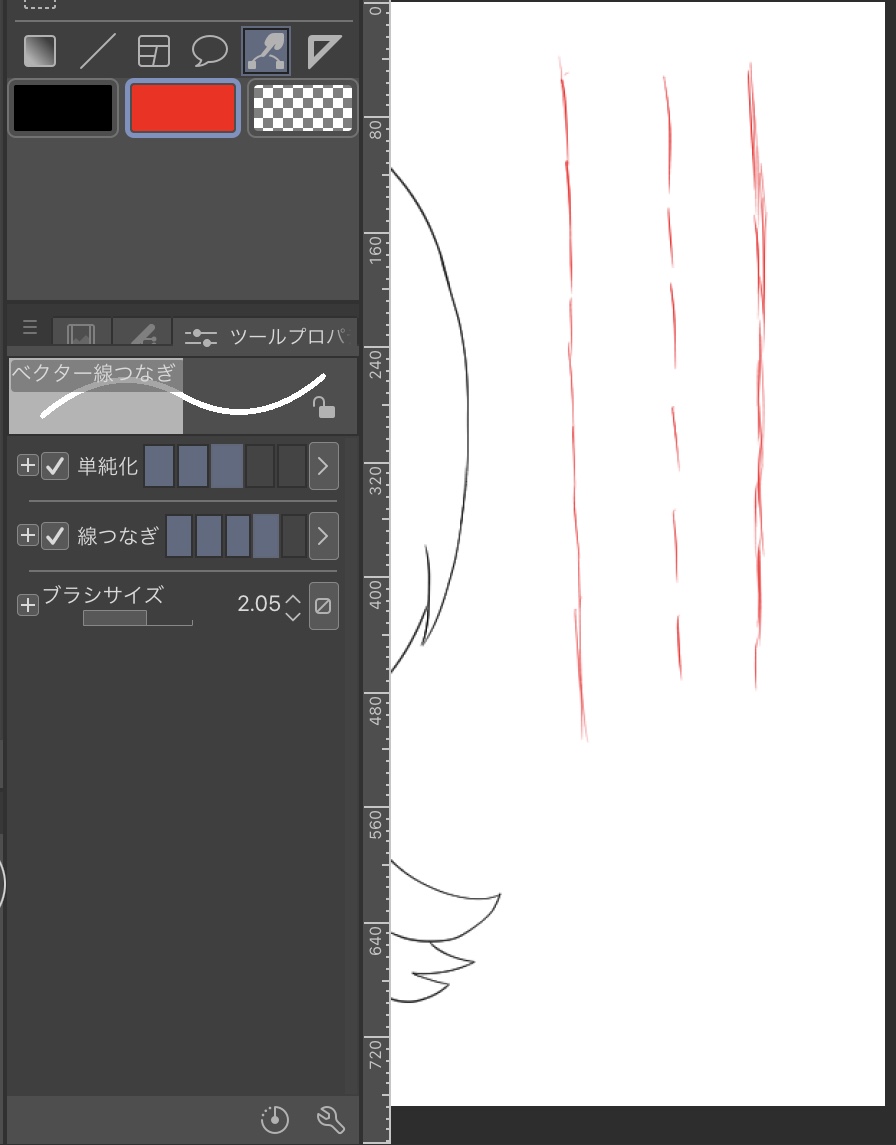
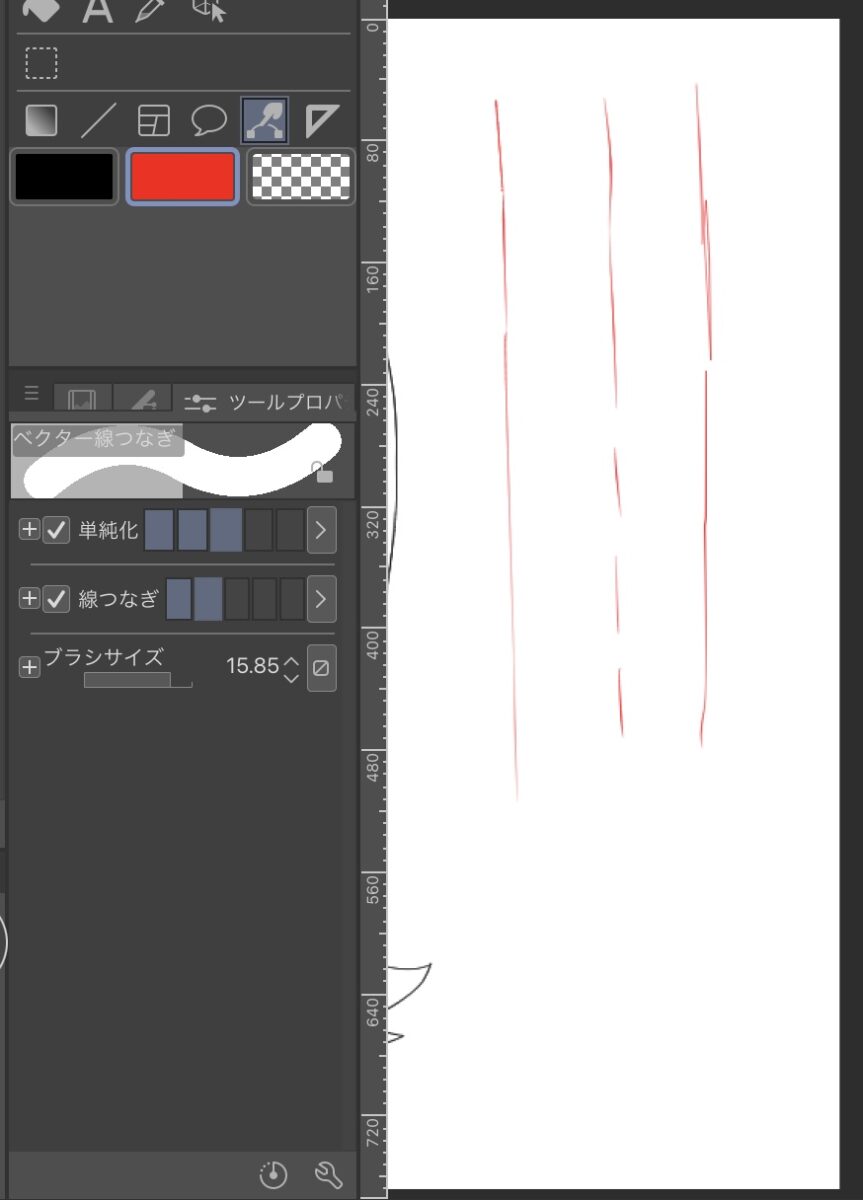
細かく引いた線を一本につなげてくれる機能です。精度はそれほどではありませんが、輪郭など一本で引くことが難しい線などで使います。
また[線つまみ]や[ベクター線描きなおし]の機能は一度描いた線画を消さずに線の位置を移動させることで修正することが可能です。
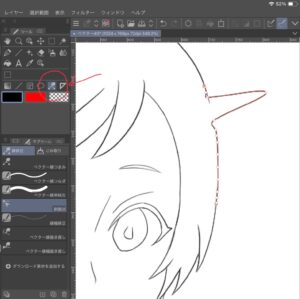 joshi
joshi本当に線をつまんでいる・・・
修正にはちょっとコツがいるので、あまりうまく使いこなせていませんが、滑らかな線を描きたい時に有効な機能です。
以上で#3の動画[ベクターレイヤー]に関する実践を終了します。
ちなみにベクターレイヤーについては以前の記事でも紹介しているので参考にどうぞ。
#04 簡単表現力アップ!
選択範囲からのグラデーション
続けて、#04で紹介されていたのが選択範囲からのグラデーションです。
グラデーションだけで使うと思った場所にうまく使えず困ったことありませんか?
選択範囲を使えば自分の欲しいところにグラデーションを入れることができます。
また[選択範囲]はとても重要なツールですので、この機会にしっかりと使い方をマスターすれば今後の作画にもおおいに役に立ちます。
こちらも動画の課題を模写したものです。実際の手順に倣って描いてみました。

グラデーションを入れる事で見栄えが一気に上がりました。
選択範囲→グラデーションの実践
では改めて実践したいと思います。
先ほどの線画に下塗りと影を入れた状態で髪の毛にグラデーションを入れ行きます。
選択範囲の手順
ここでのポイントはグラデーションではなく[選択範囲]を使うことができるかがポイント。
選択範囲とは指定した色が塗られている範囲を選択し、編集する機能です。
同じ色が塗られていれば飛び飛びになっている個所も同時に編集できます。範囲外には一切手を付けないというのも便利なポイント。
joshiただ、使い方がちょっとわかりづらいかも・・・
sinzaki順番にやっていけば大丈夫!!
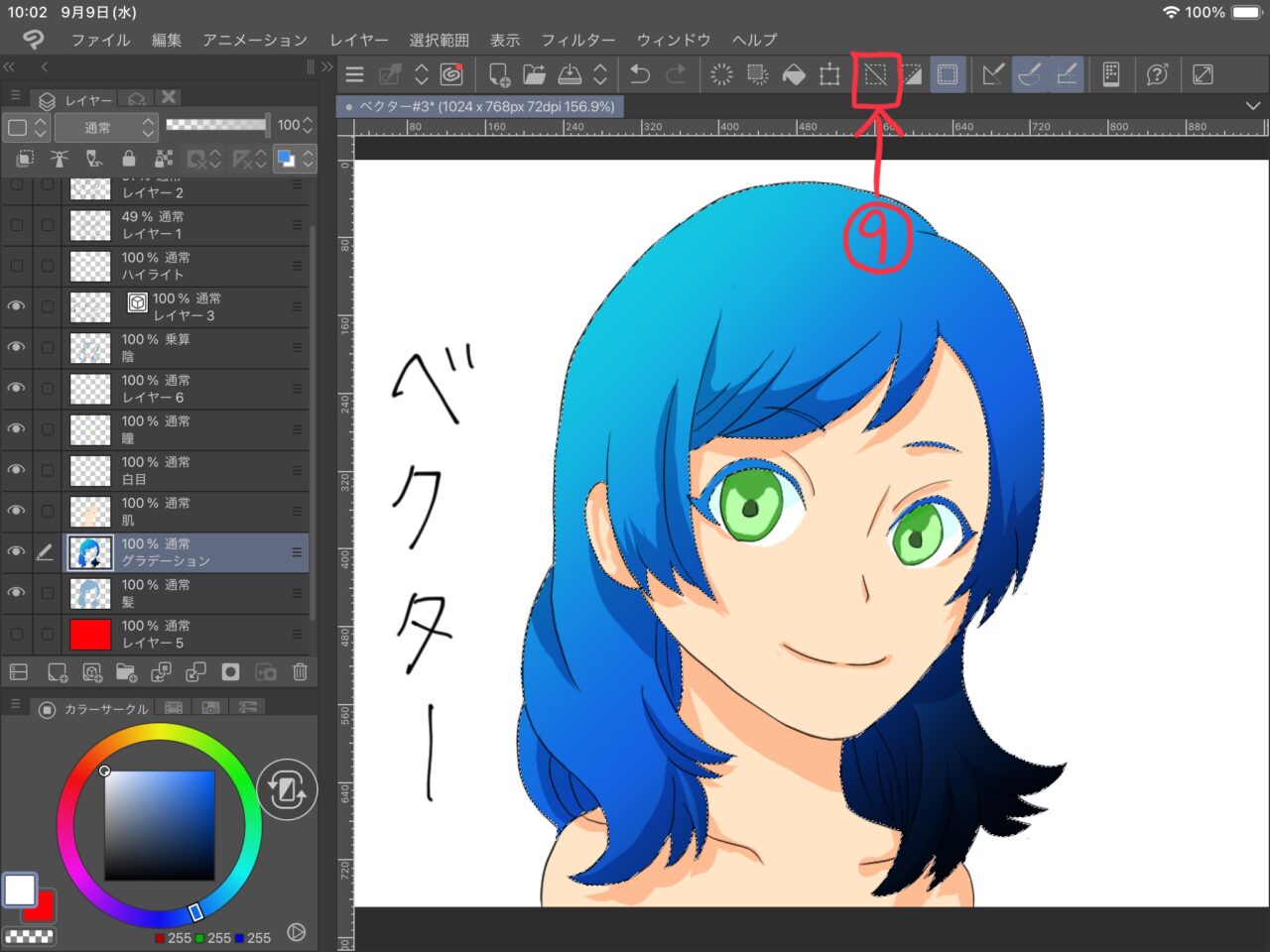
選択範囲を行うには以下の手順で行います。
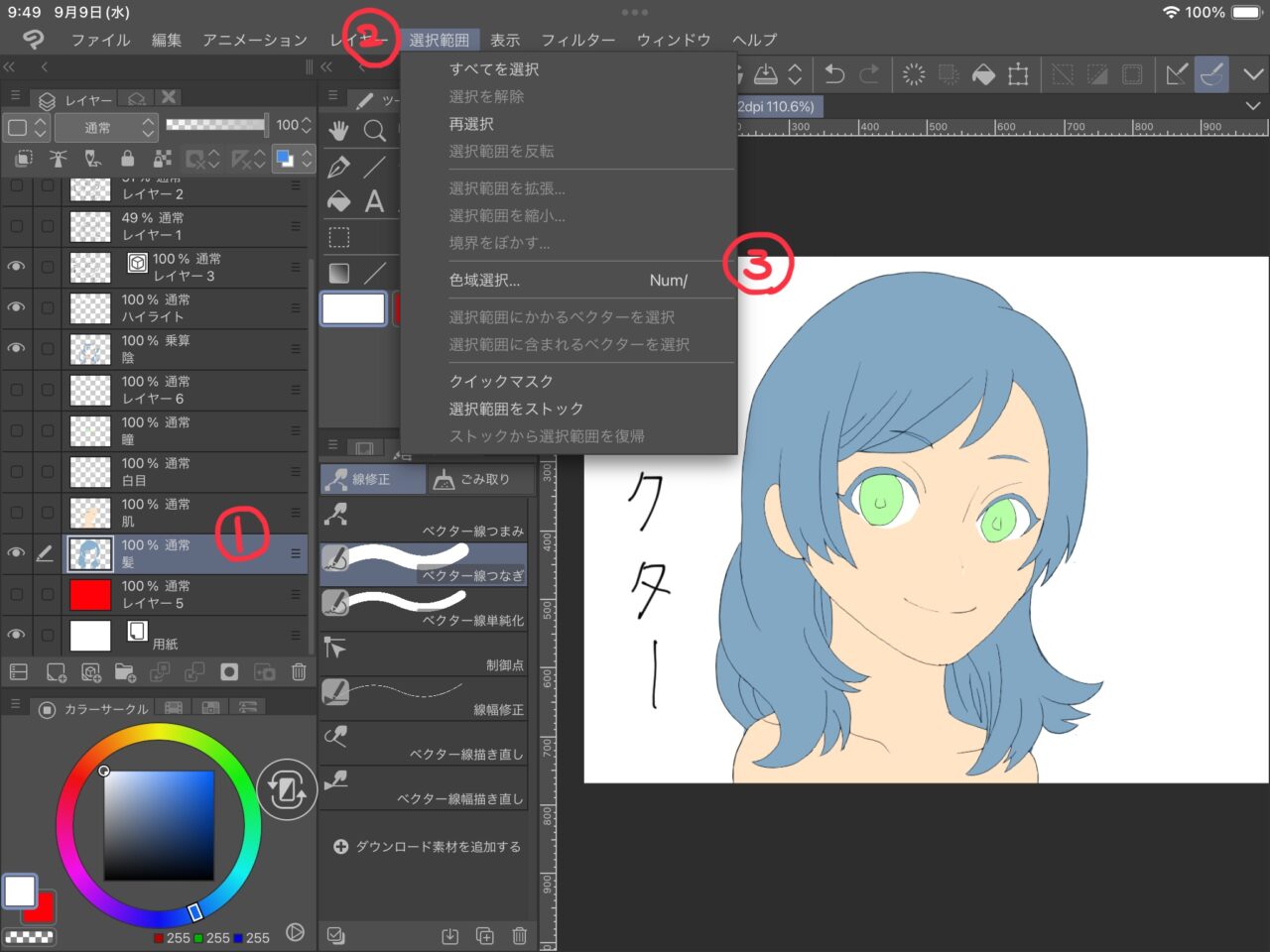

1枚目の画像
- ①選択する色が塗られているレイヤーを指定する。(この場合、髪色)
- ②上段のツール[選択範囲]
- ③[色域選択]
2枚目の画像
- ④色域選択したい色が塗られている個所をペンで指す。
- ⑤指定した箇所が点線で囲われたら[OK]ボタンを押す。
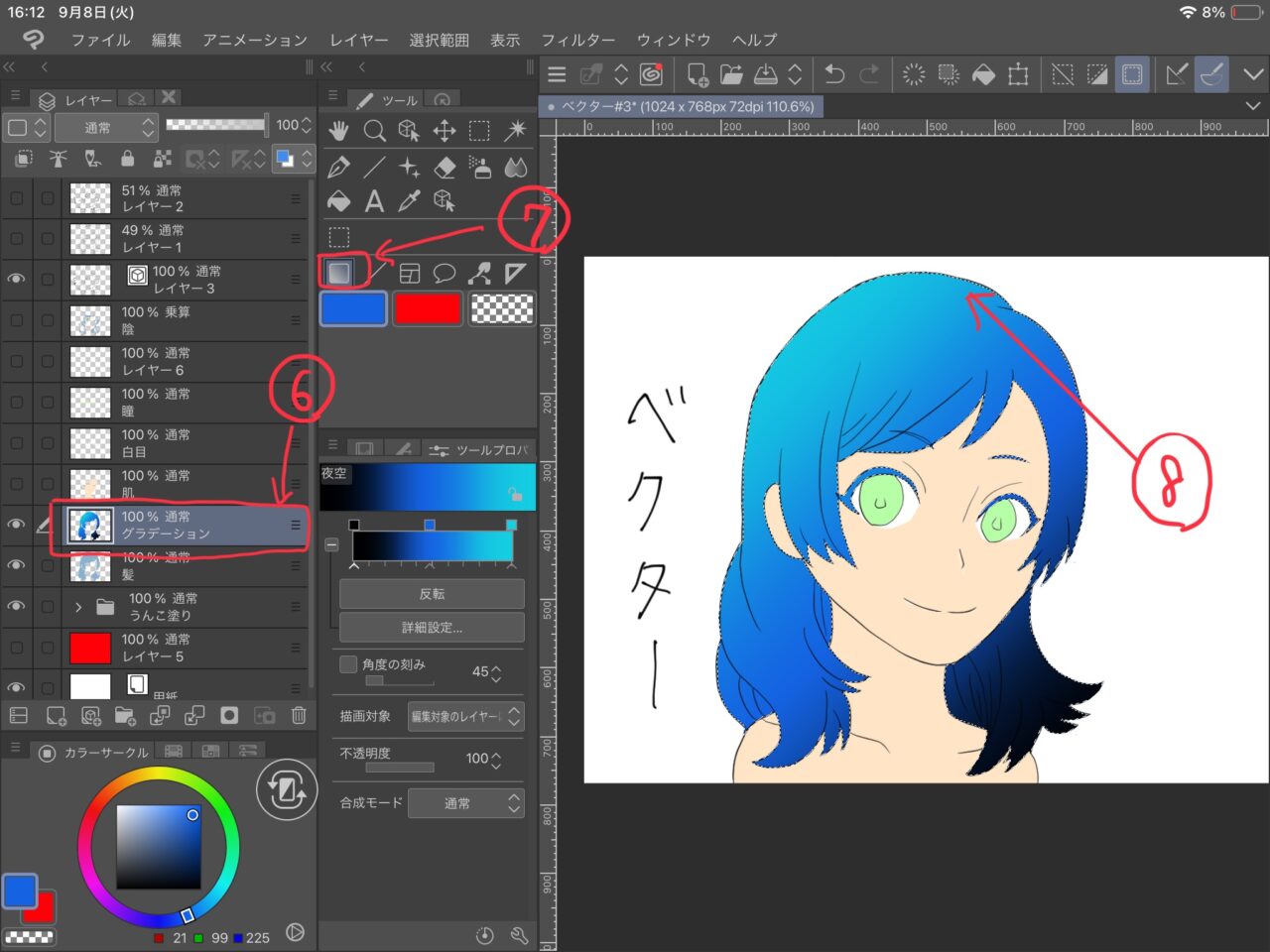
3枚目
- ⑤(また5だけど気にしないで)グラデーションを入れたいレイヤーを指定
- ⑥グラデーションツールを選択
- ⑦グラデーションを入れたい方向にペンを動かす
4枚目
- ⑨上段のボタンを押して選択を解除する。
※選択を解除しないと選択範囲外の操作が一切できないので必ず解除することを忘れずに。

色域を選択するレイヤーと実際に色を塗るレイヤーは別になるのがポイント
もちろん同じにしてもいいですが、大抵は違うレイヤーを指定することになるので、ご茶つかないように気をつけよう!!
レイヤー間の行き来があり難しそうに感じますが、慣れればそうでもありません。
この選択範囲はものすごくよく使うツールなので覚えておいた方がいいです。色彩の微調整や修正などデジ絵ならではの便利機能としてフル活用します。
まとめ
実践してみるとわからない用語やツールがどんどん出てくるので、まずその理解からはじめる必要がありました。
とてもじゃないけど、動画を見ながらでは追いつかないので、一時停止しながら描きました。正直、初回でコレでは先が思いやられますが、慣れるまで頑張りましょう!
また、同じクリスタ でもPCとiPadでは配置が違うので、どのアイコンなのか?という点でも意外とつまづきます。
絵も未熟。わからない事だらけ。こんなので、この先なんとかなるんでしょうかね?
でも、絵を描く事は楽しい!!
できれば一緒に描いていただけるとより楽しめますよ!
ご精読ありがとうございました。次回もお楽しみに。


