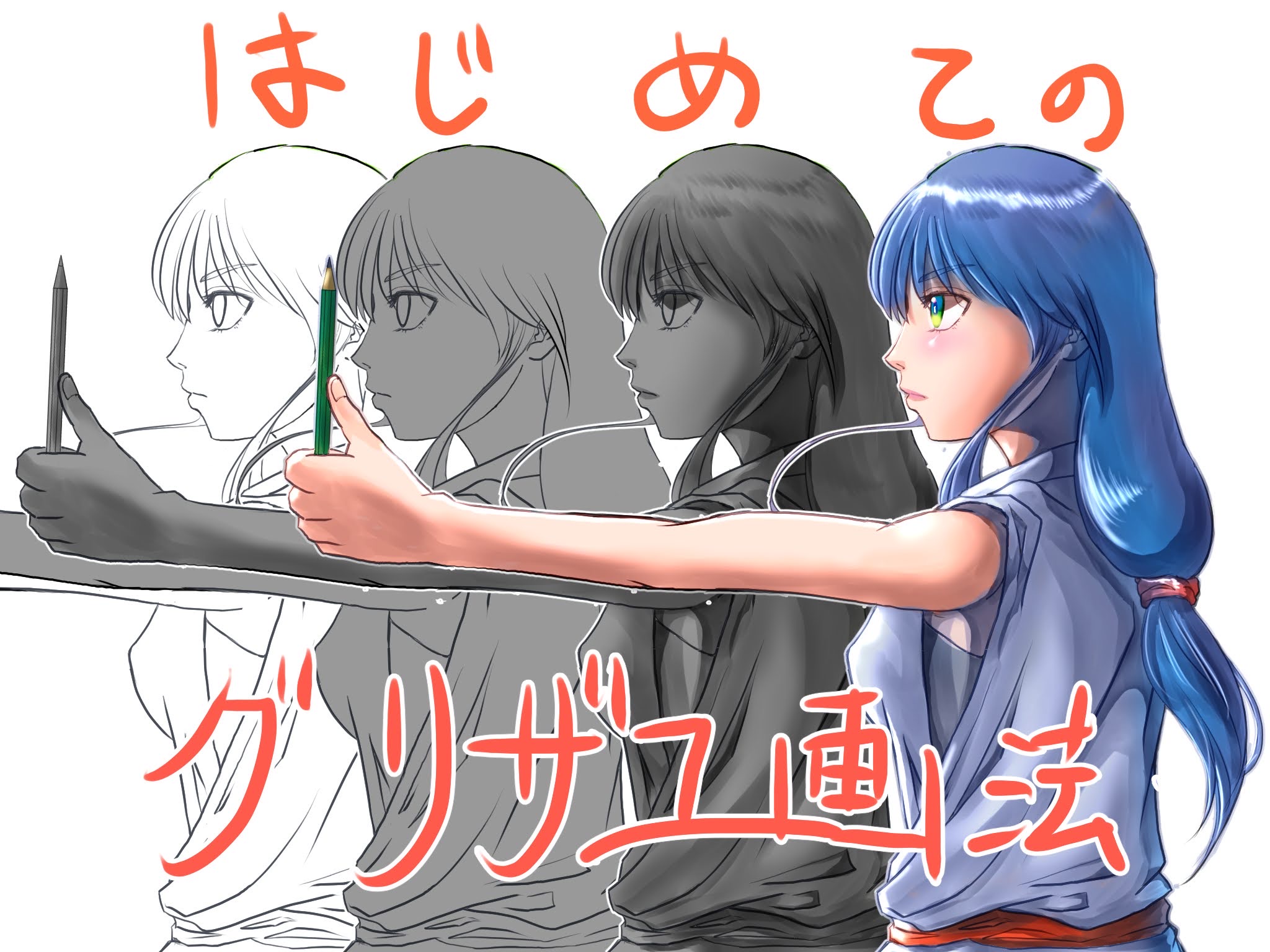
この記事は以前書いた記事を再度描きなおしたものです。
どうも、新崎です。
 新崎
新崎独学で漫画やイラストを描いて小銭を稼ぎたい。
- 画学歴なし。全て我流。好き勝手に絵を描いてます。
- 絵を描いている事を周りに知られたく無い人。
今回は憧れの画法シリーズ第二弾【グリザイユ画法】について学びたいと思います。
こちらもデジ絵をはじめたら一度は挑戦したい画法ですよね。
中にはグリザイユ画法って何っ?って方もいるかと思いますので、初期状態からはじめましょう!
- グリザイユ画法を0からやり方を知りたい人
- カラーで陰影をつけるのが苦手な人
例によって数ある講座動画の中から厳選したものをご紹介いたします。
- キレイに塗れる!グリザイユ画法【超入門講座#27】/ディープブリザード
それでははじめていきましょう!
グリザイユ画法とは
グリザイユ画法と従来の画法の違いを簡単に紹介します。
従来の画法
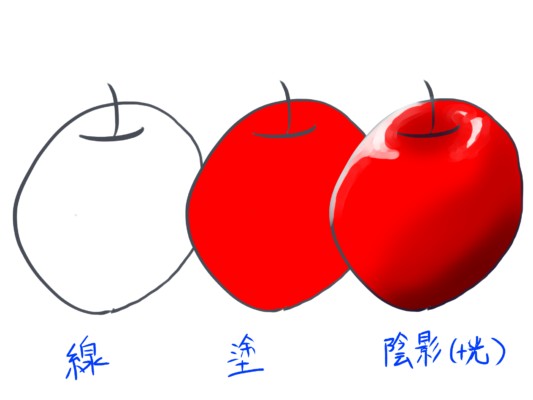
主線→色付け→陰影
このように陰影は最後につけます。
また、陰影はそれぞれのベース色(この場合 塗 の赤)に合わせて陰影色を選ぶ必要あります。
グリザイユ画法
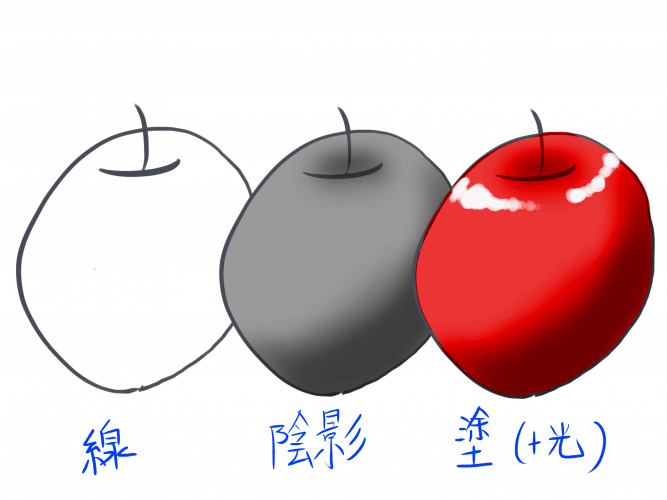
主線→グレーで陰影→色付け
このようにグリザイユ画法とは、色付けする前に陰影だけつけてしまうという画法です。
この画法のメリットはベース色に関係なく陰影がつけられるので、
陰影の色を選ぶのが苦手な方には使いやすい画法です。
しかし問題はグレーで陰影をつける作業、これが非常に難しい。
また色を入れた時に薄暗く、全体的にくすんで見えてしまう等の失敗がありました。
こうしたつまづきポイントもしっかり抑えた講座ですので、まずはこちらをご覧ください。
キレイに塗れる!グリザイユ画法【超入門講座#27】
グリザイユ画法の実践
では講座の内容を実践しましたので、順を追ってご覧ください。
【超入門講座 #027】の模写です。まずは大まかな作業手順を紹介します。
グリザイユの手順
ここが一番ヤバい!!!
下書き→主線
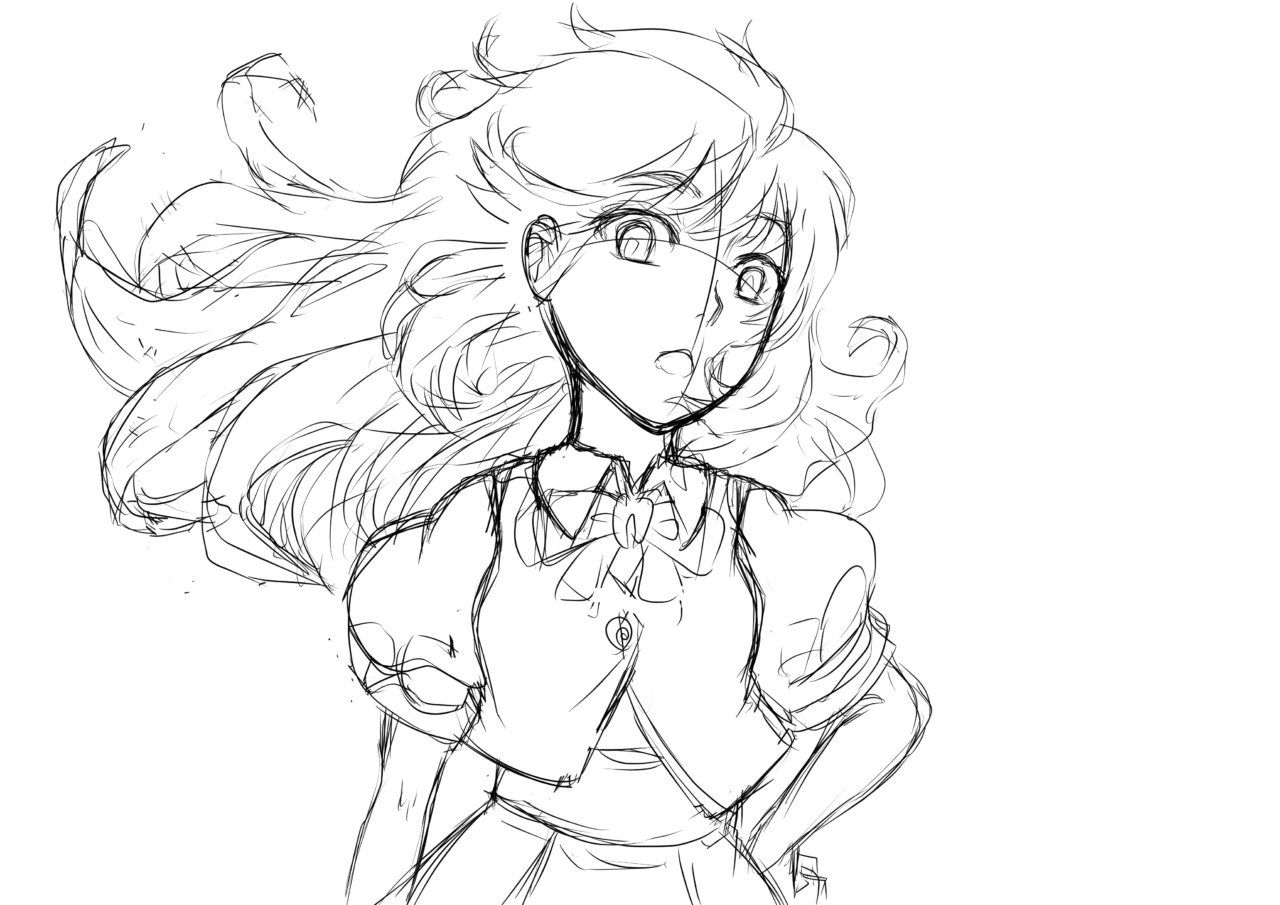
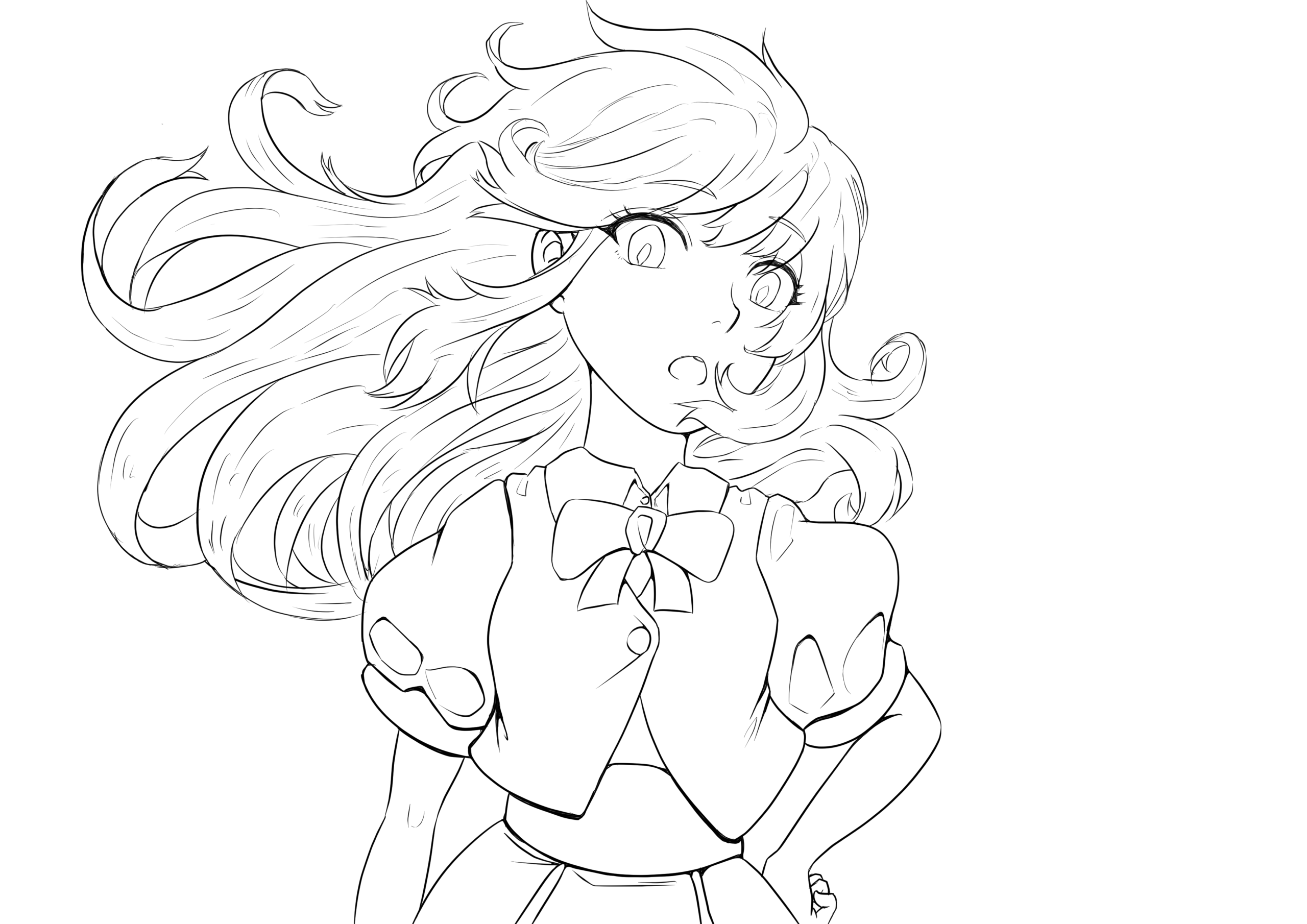
ここまではいつもの描き方と変わりません。
サクッと済ませたいところでしたが、髪の毛が・・・先が思いやられる。
グレー60%で下塗り
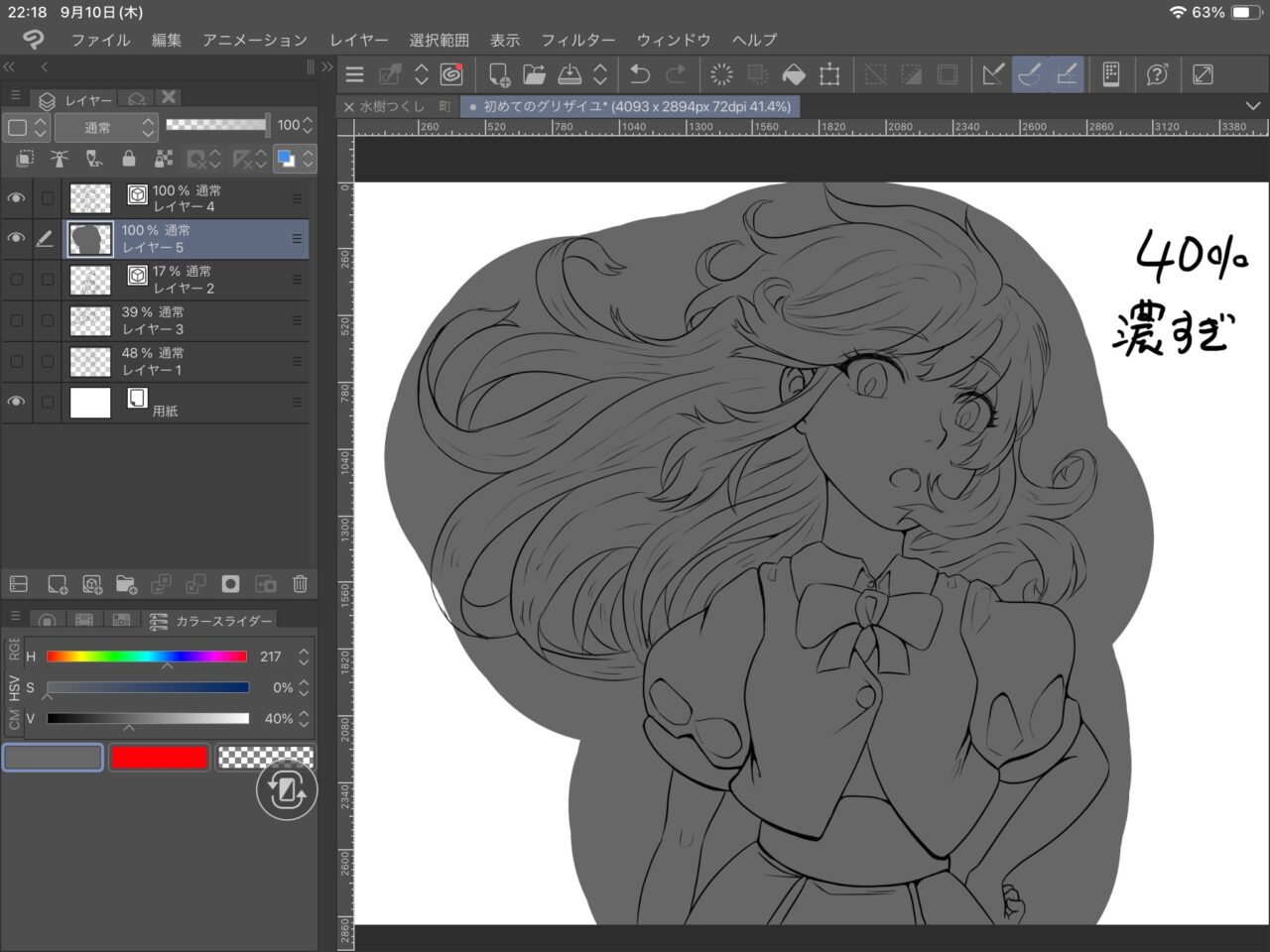
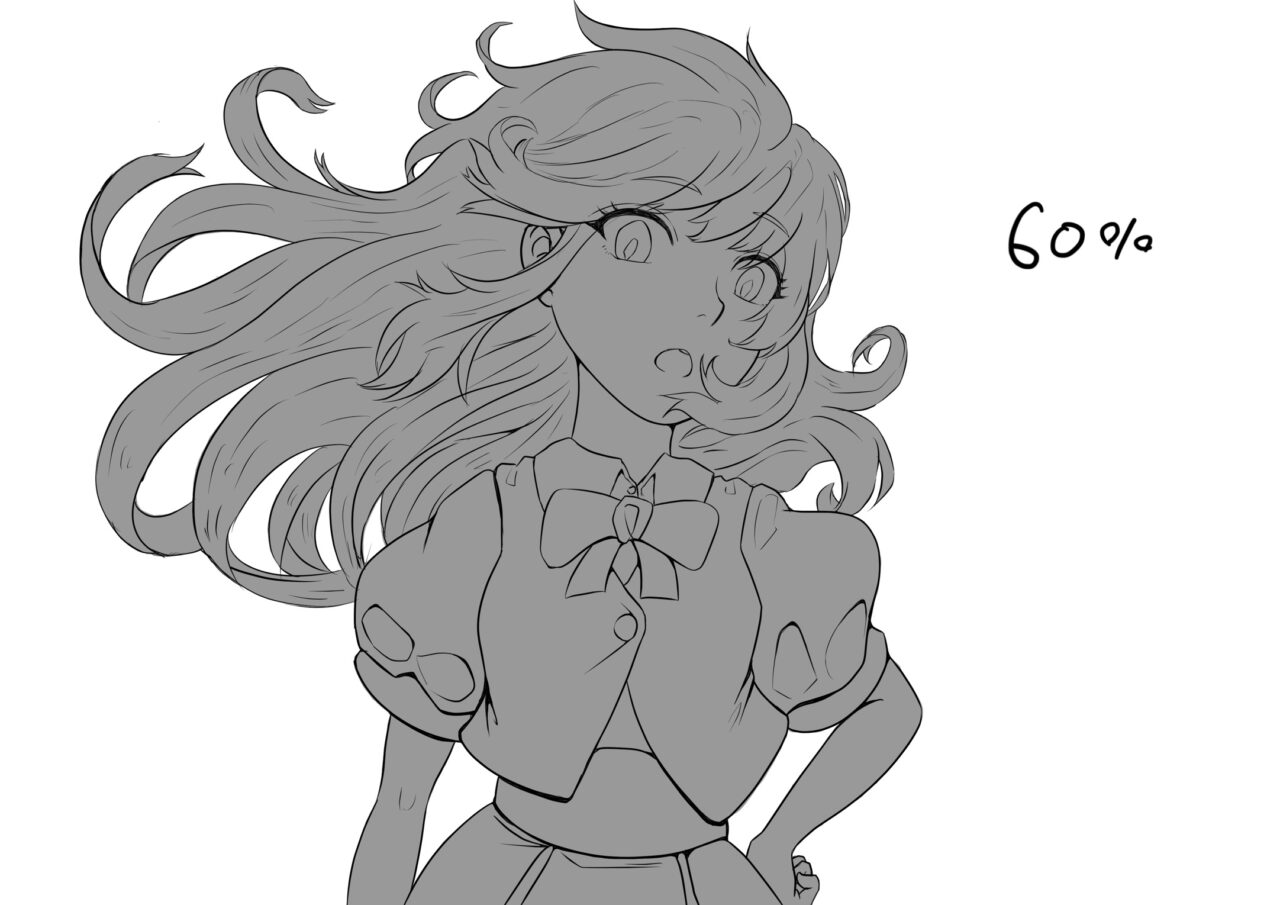
グリザイユ画法はここからが本番です。線画にグレーのみで陰影をつけて行きます。
動画では40%を基準にしてましたが、何となく濃すぎるので勝手に60%をベースに変えました。(この方がいいと言っているわけではありません)
ここでいう〇〇%というのは色の濃淡の数値です。カラースライダーを見るとわかります。
色を数値で表示しており、同じ設定にすれば同じ色を塗ることができます。
ここでは濃淡のVの数値をスライドさせて一定の濃さで塗っていきます。
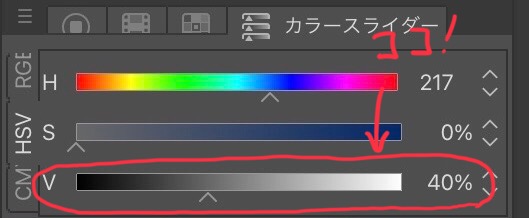
画面にカラースライダーが見つからないときは[ウインドウ]→[カラースライダー]で表示されます。
カラースライダーが表示されていないときは[ウインドウ]→[カラースライダー]
それでも表示されないときは、カラースライダーのポップアップが画面外に出てしまった事が原因です。その場合は、表示レイアウトを初期値に戻してから再レイアウトしてください。
グレー60~20%で陰影を作る
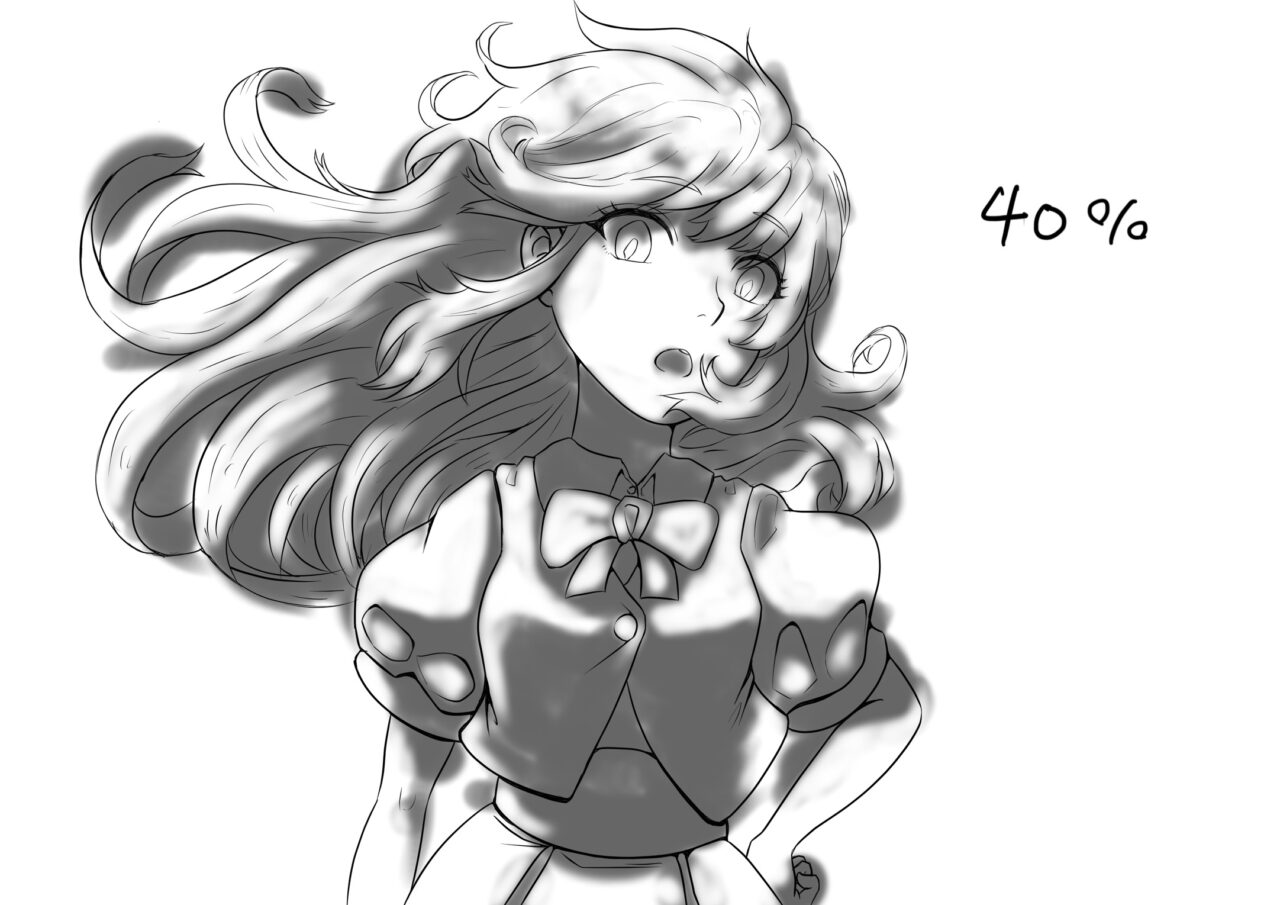
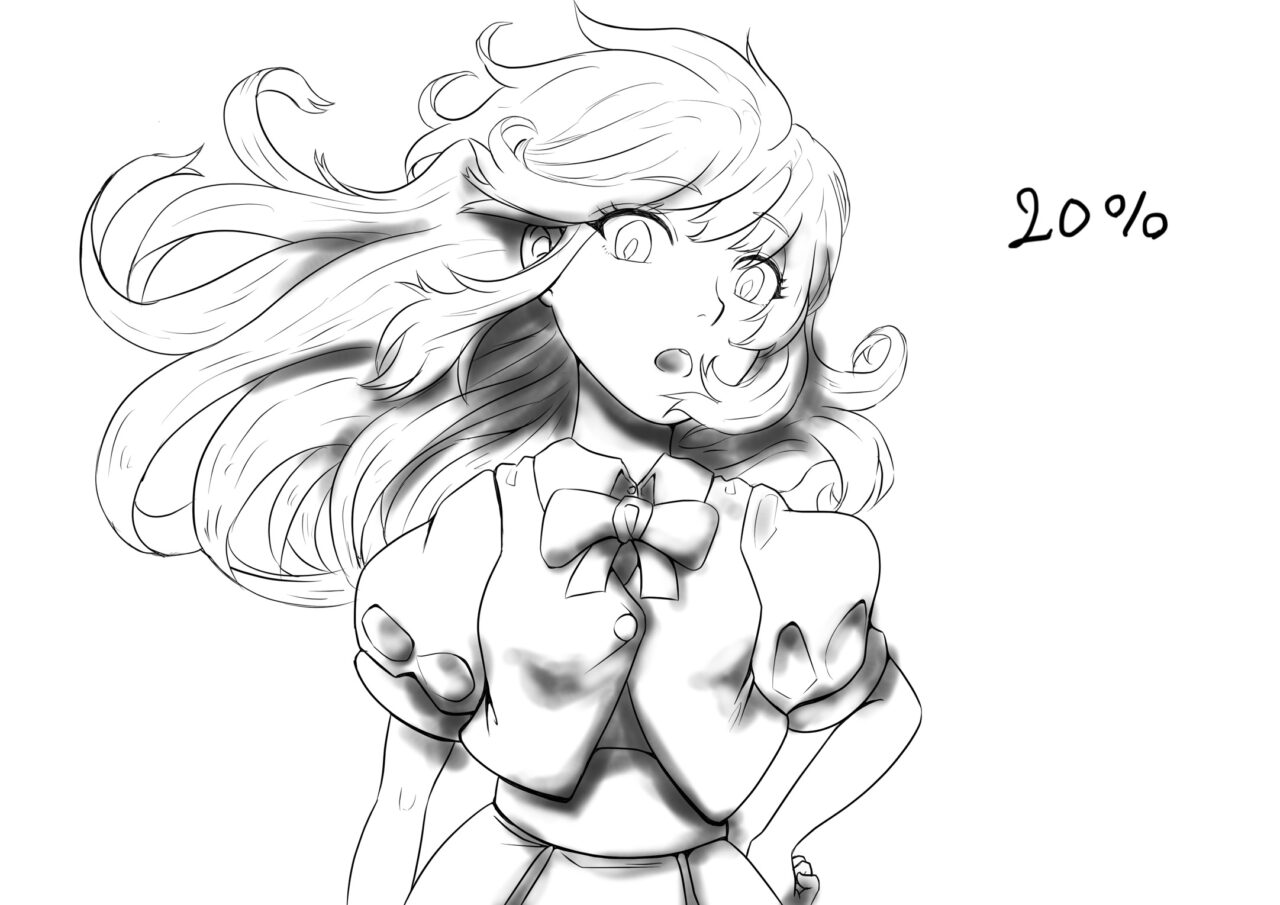
先ほどの60%グレーの上に通常レイヤーを追加して、40%と20%濃度のグレーで陰影をつけてゆきます。
ここで気を付けなければいけないのは、
グレーで表現するのは陰影であり、色の濃淡では無いという事です。
言葉で表現するのは難しいのですが、例えば青より黄色の方が色が薄く見えるのからグレーを薄く塗るという事では無く、ベース色(同じ色)の中での濃淡をつける事で陰影を表現するという事でです。
詳しくは動画の3:19からをご覧ください。
大事なのは
~60%のグレーのみで塗る事
この後の工程で実施に色を上乗せしてゆきますが、60~20%以外の濃度を使用すると黒つぶれ、白飛びして色が乗りません。
この時点ではハイライトをつけません。
手順
→別にロックする必要はなかった。
乗算は濃すぎるし下層の情報は必要ない。常に上塗りのみ。
うっすら陰はここで。
しっかり影はここで。
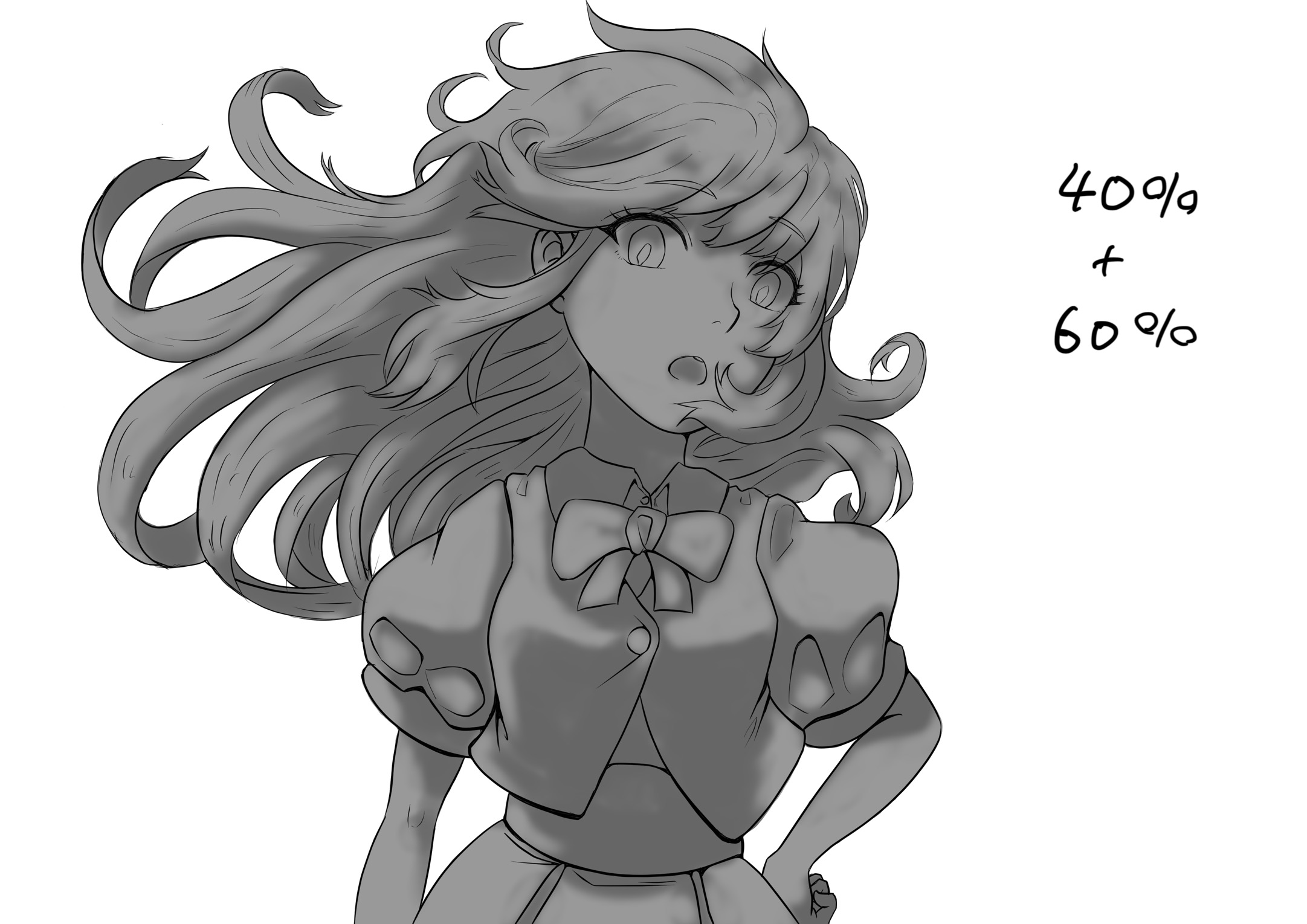
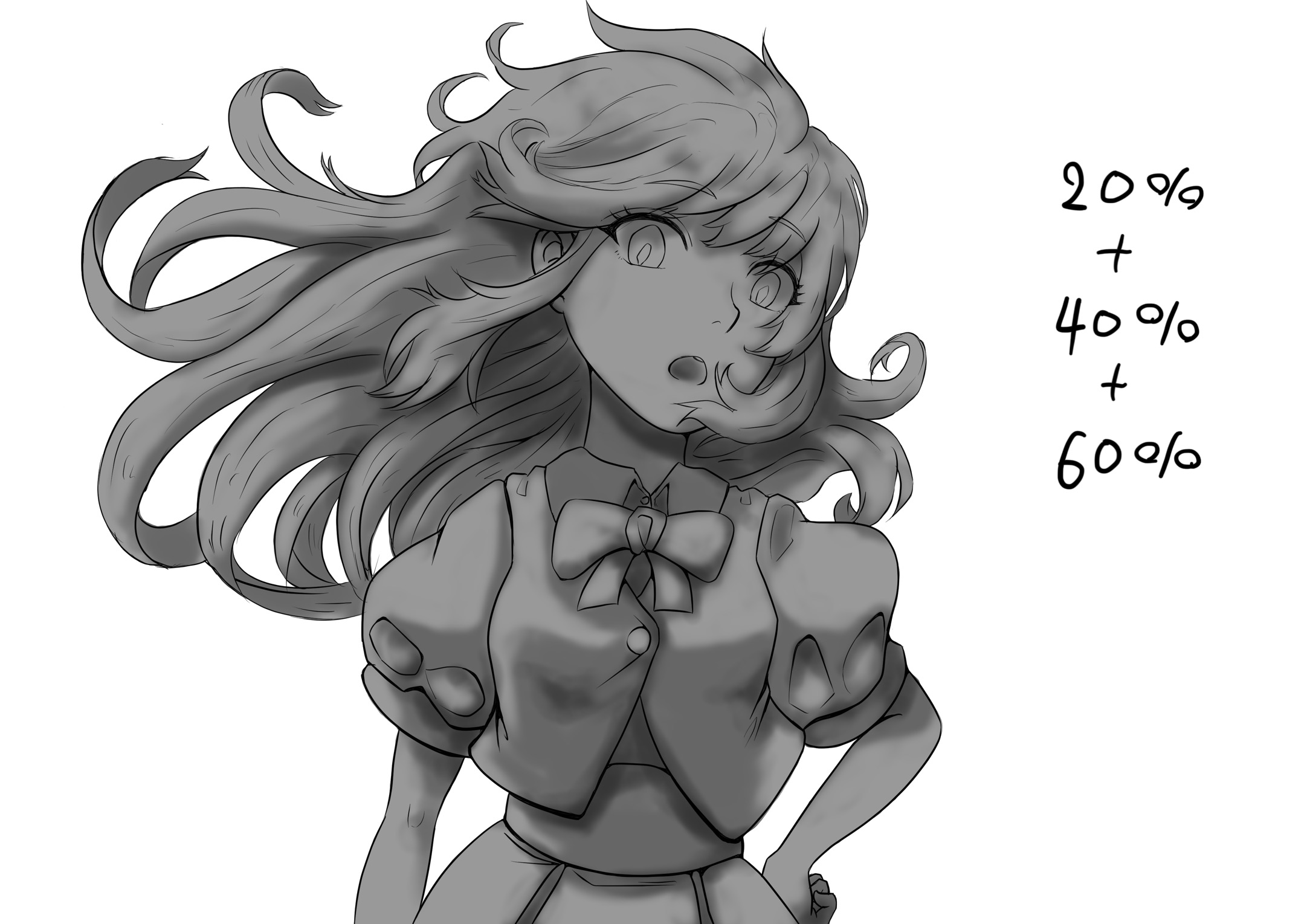
線画を塗消すように陰影を塗り込む
ここが恐らく最難関!!気合を入れましょう!!
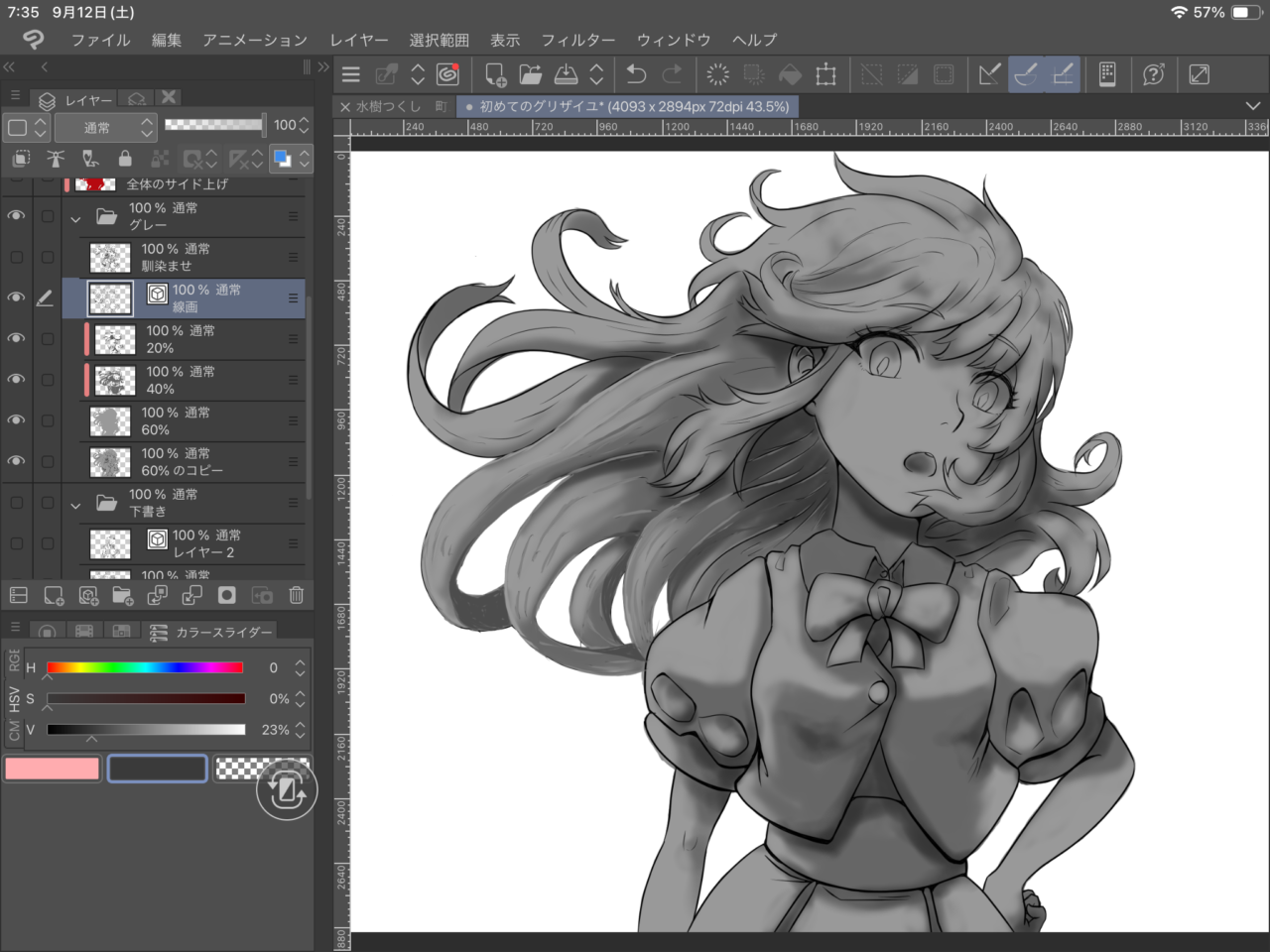
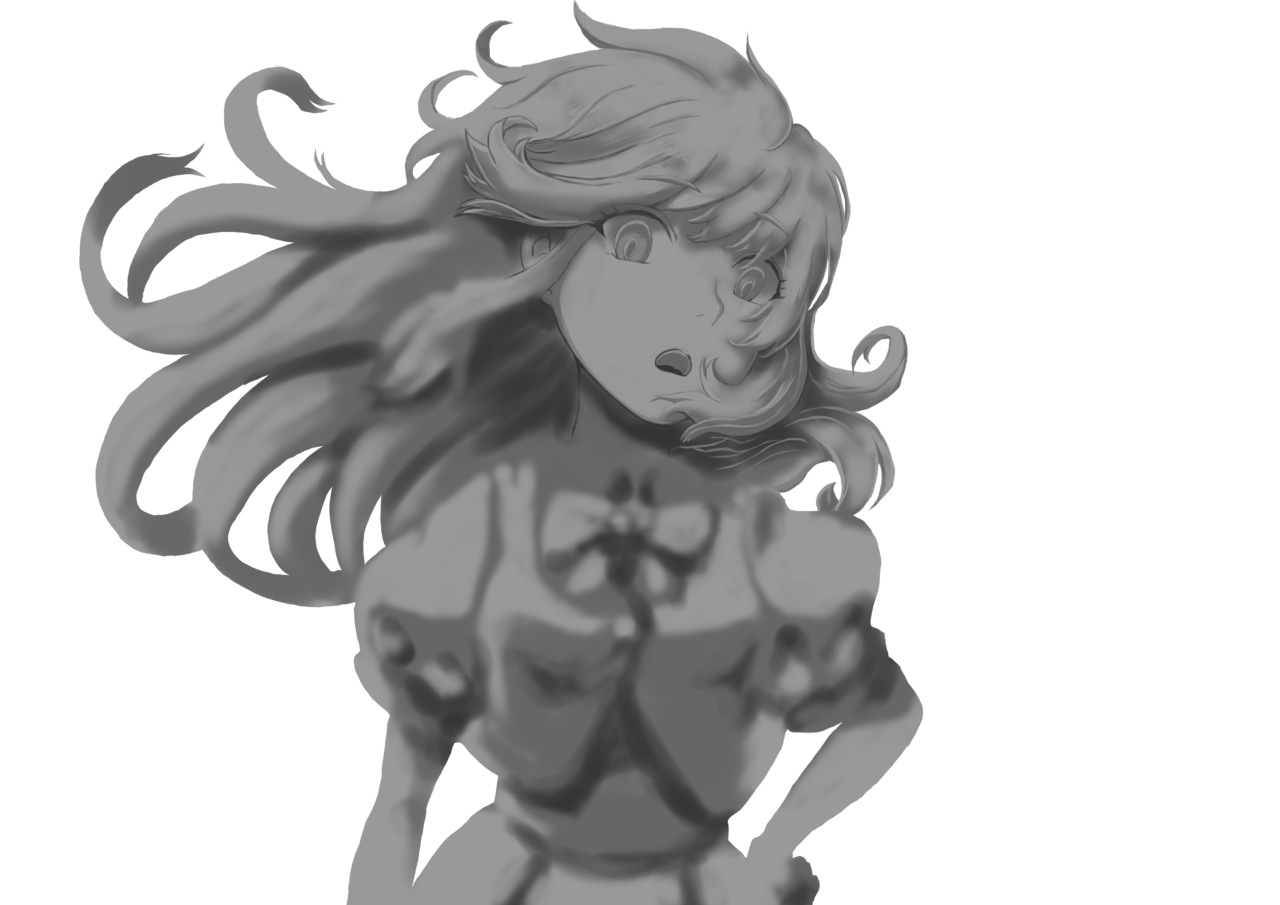
色の濃淡のみで表現するグリザイユ画法において主線は存在しません。そのため、いまある主線は消さなければなりませが、主線だけ消してもボケボケの状態です。
これを主線がなくても見れる状態まで濃淡で整えていく必要があります。(塗りこんだ部分だけくっきりして、それ以外はボケているがわかると思います)これが塗りこみです。
簡単に言えば、主線の上を塗りつぶしていく作業です。
主線レイヤーの透明度を35%程度に下げて作業します。
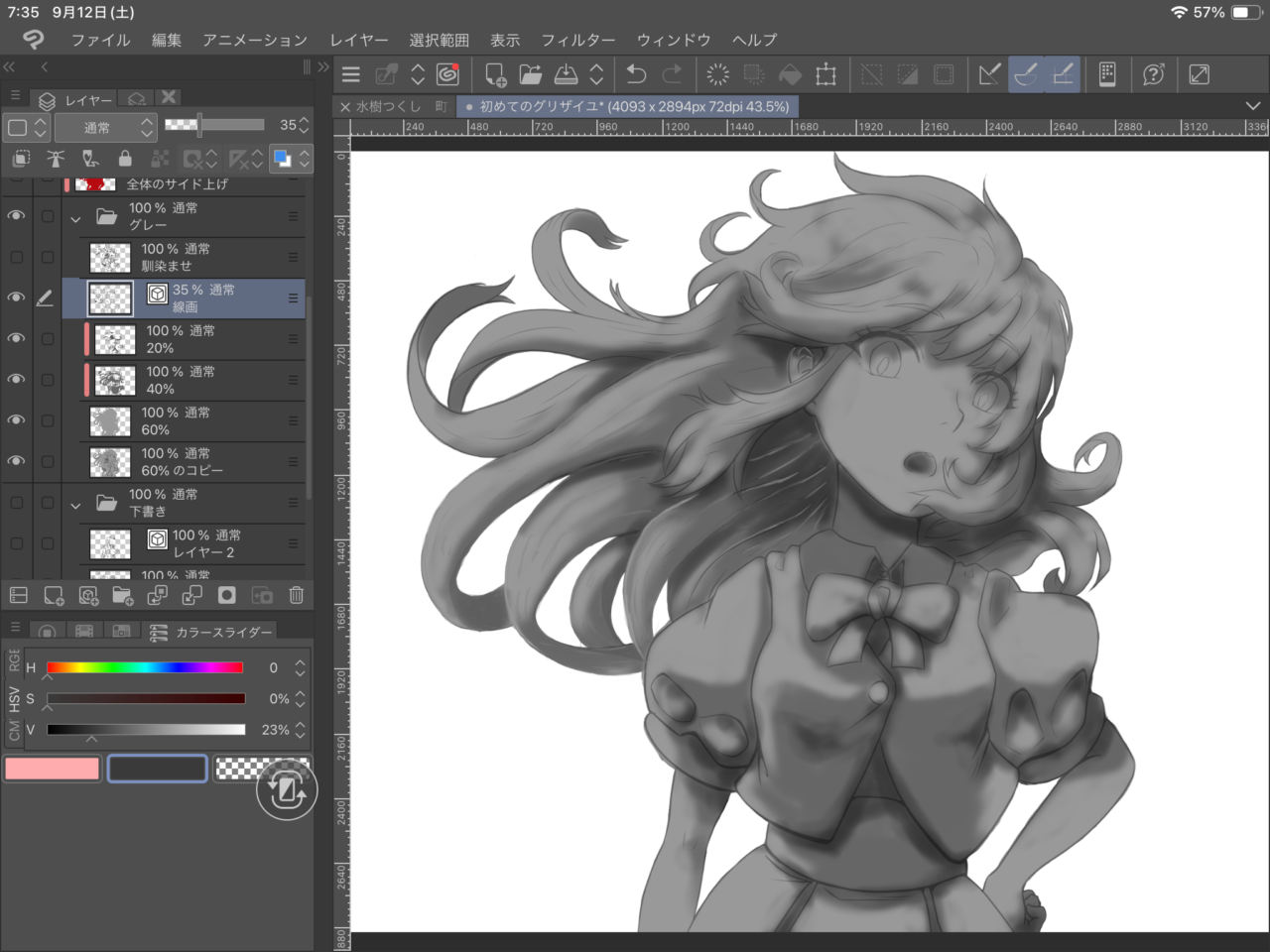
主線レイヤーの直上に通常レイヤーを追加して、塗りこみを開始します。
- 濃淡は60~20%の範囲に留めます。
- ペンツールは濃淡が出やすい筆系がおすすめです。
※動画ではレイヤーをまとめたりしておりますが、特に困ることはないので、そのままでOKです。
 めがね
めがねしかし、この作業!
いきなりヤレ!と言われてできる訳ない!!
sinzaki大丈夫、多分。
何となくできそうなTIPsを用意した。
塗りこみ作業ができるかもしれないTIPs
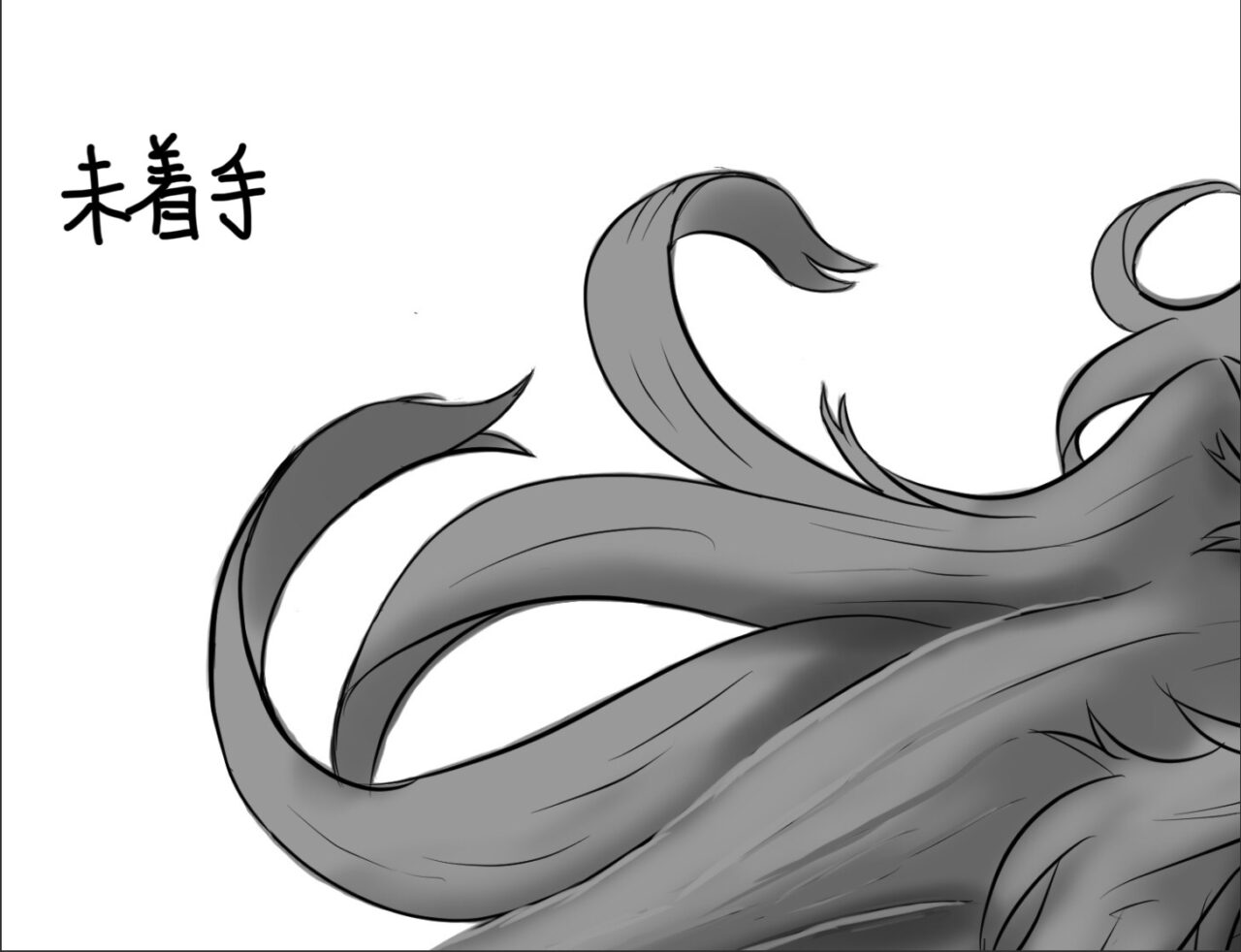
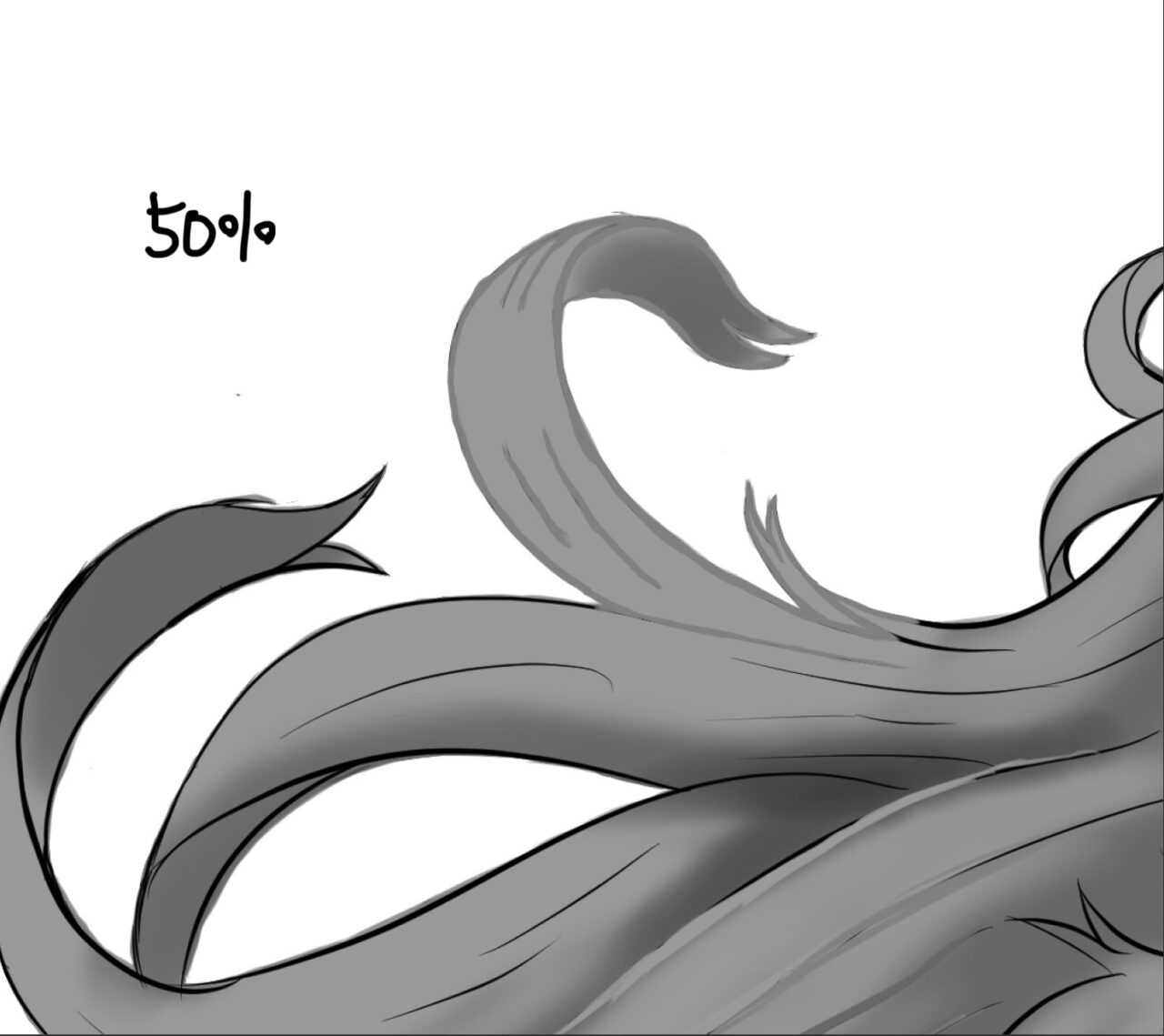
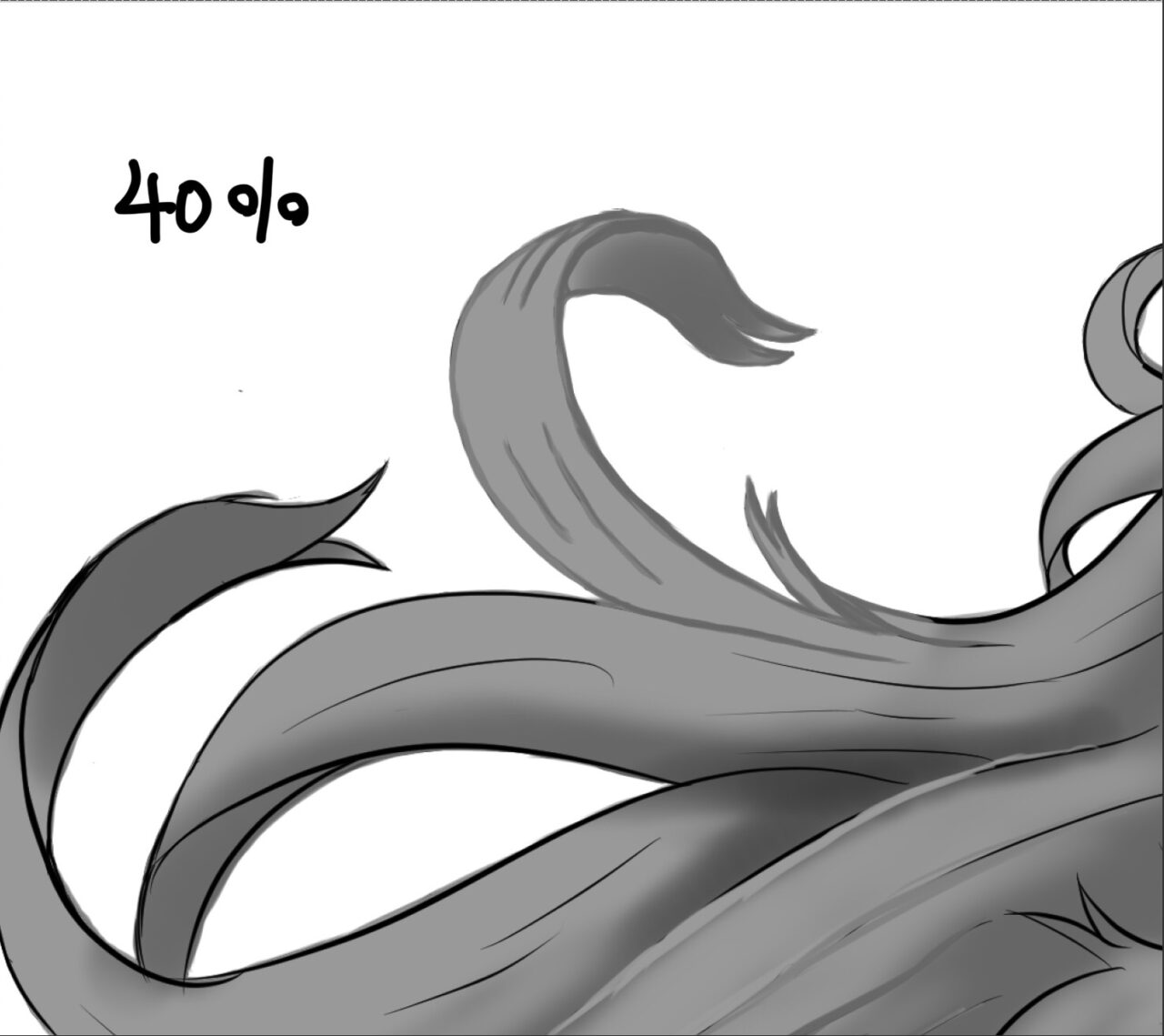
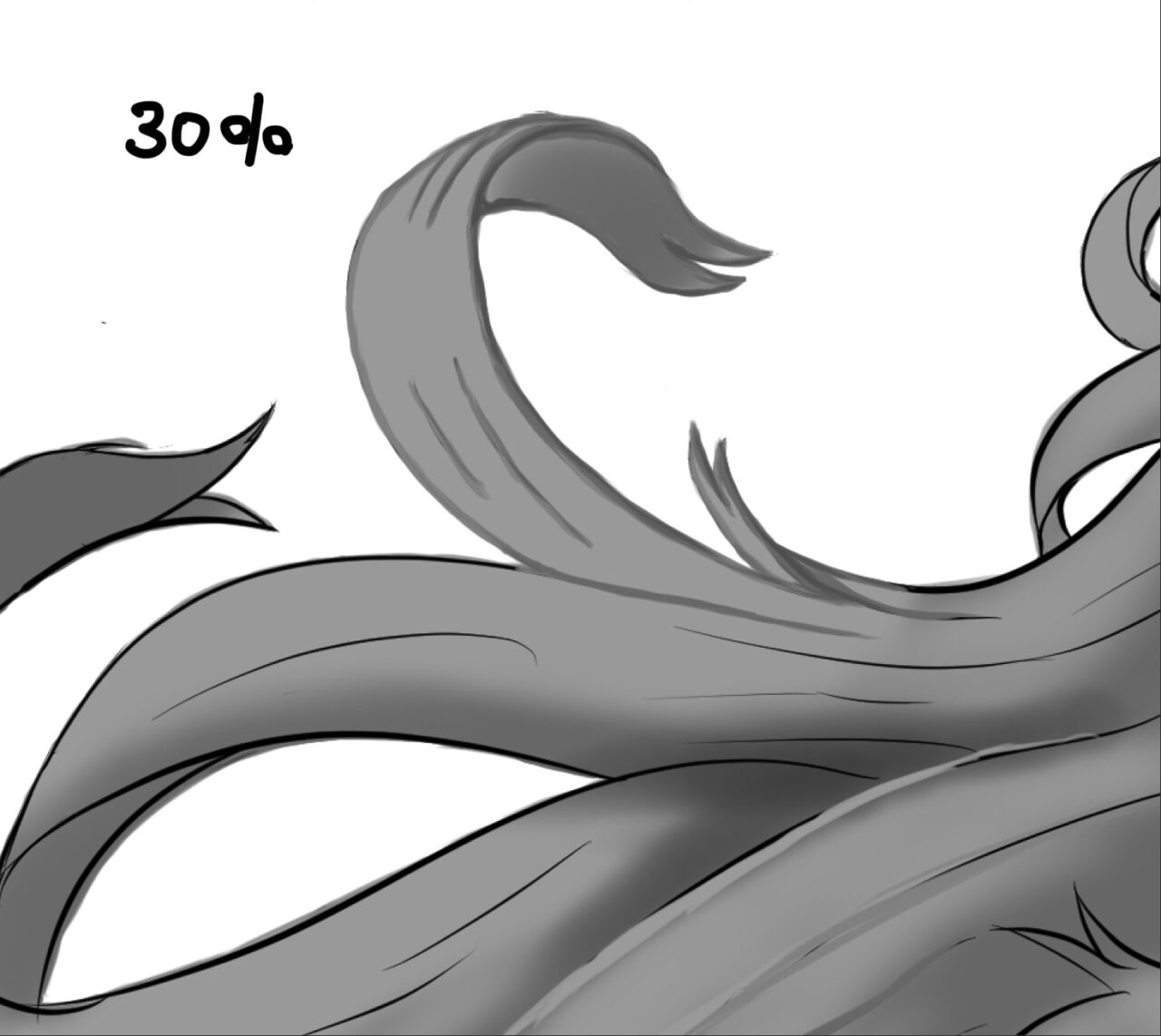
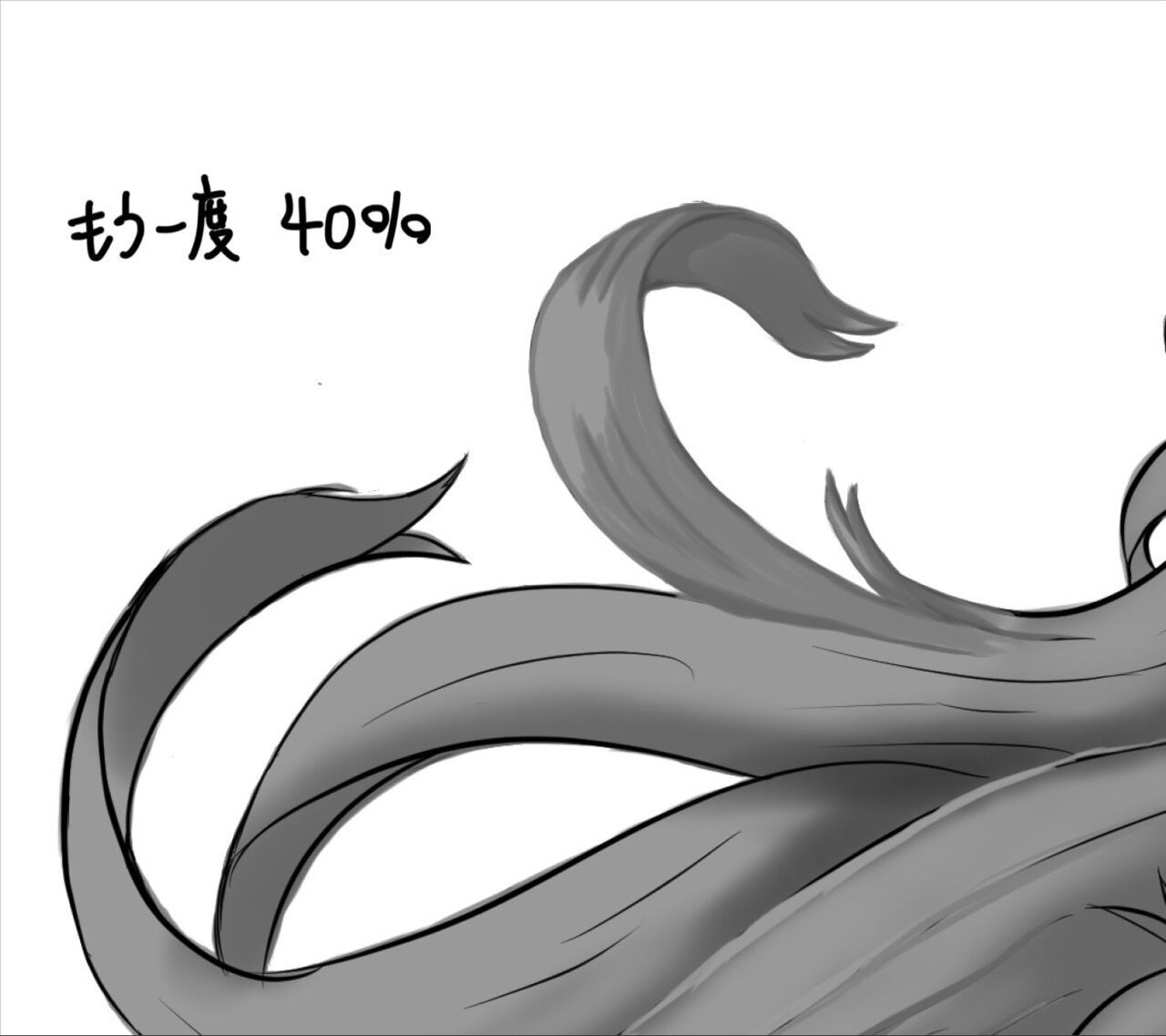
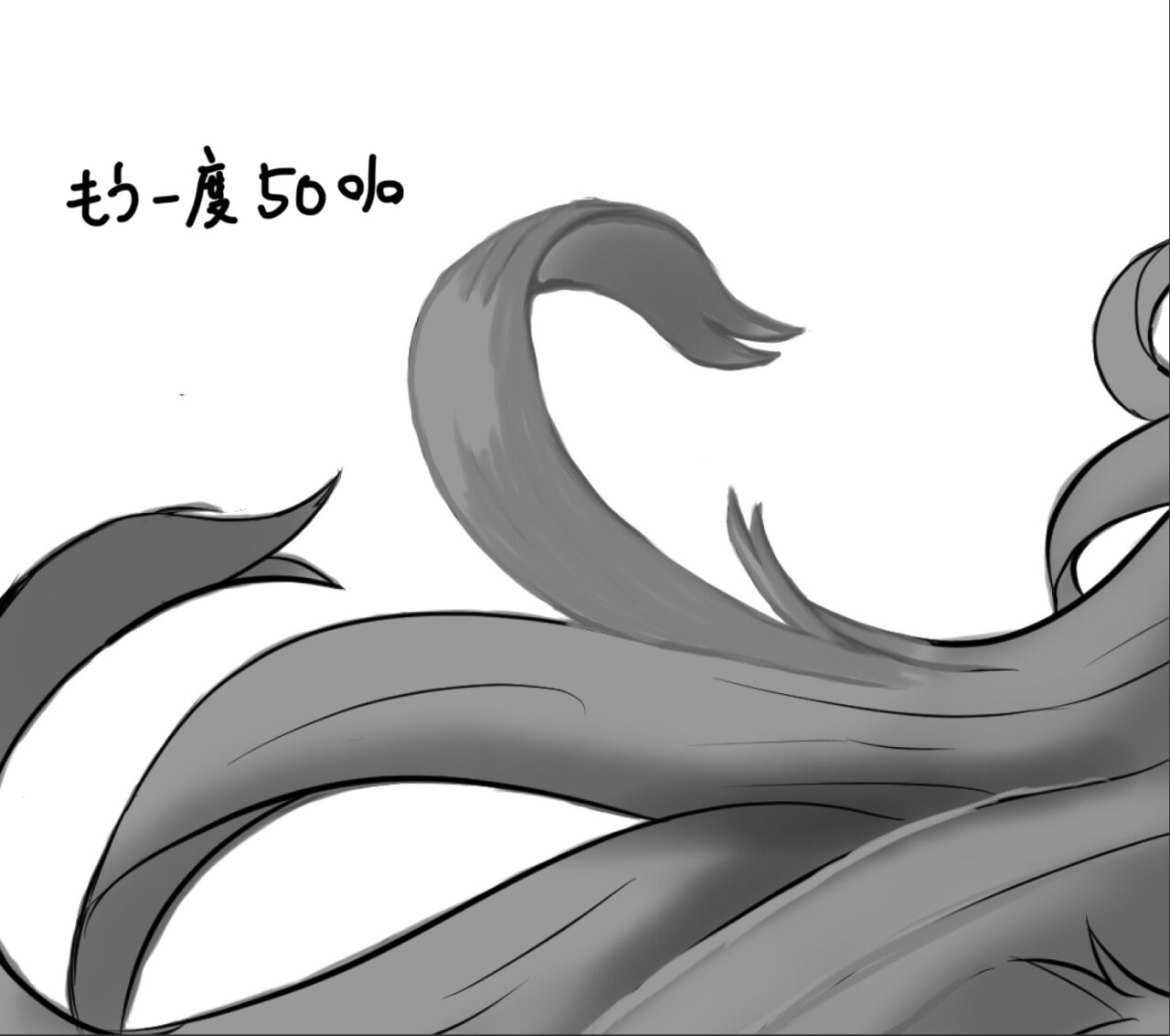
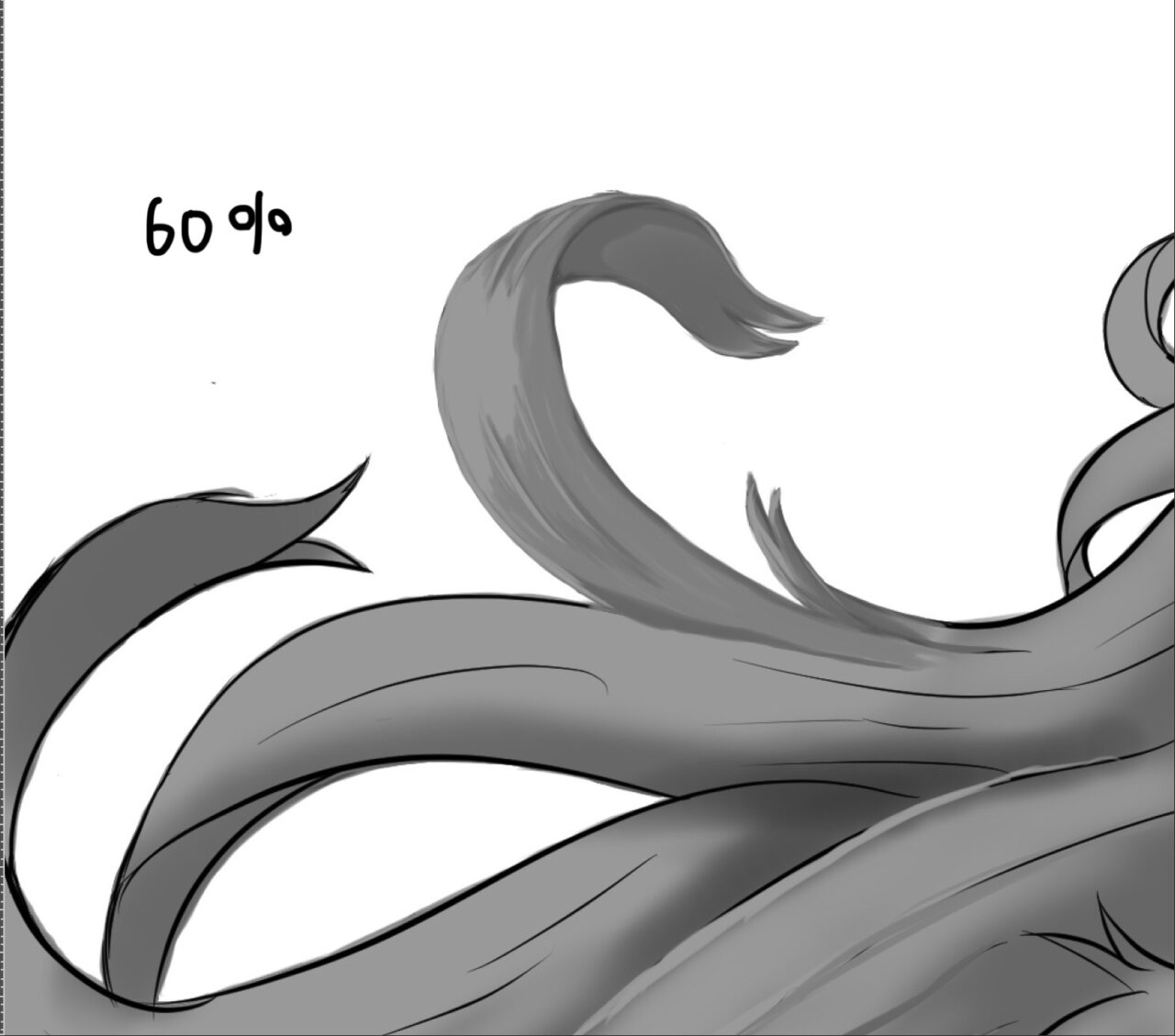
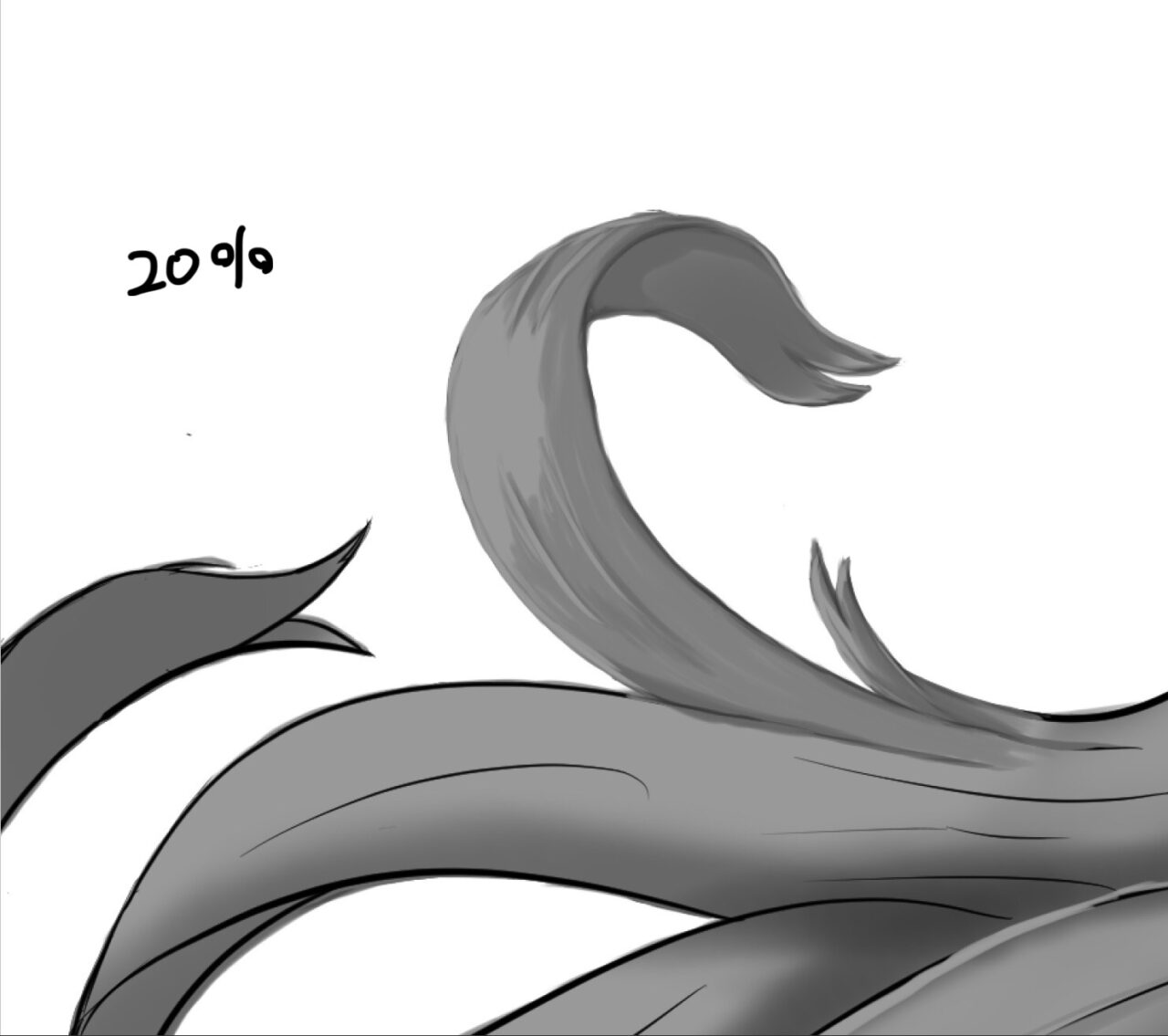
一連の主線塗りこみ作業の流れをピックアップしてみました。
まず50%で主線をなぞって消していく。
この時、すでに塗っているグレーの濃淡により50%の線が浮いたり、消えて見えたりしてもお構いなしにとにかく主線をなぞる事だけ考えます。
40%、30%と濃くして塗っていきます。
塗る箇所としては毛の裏側など陰となる部分。
ただ、ここまで塗ってみて線を消すことだけに集中してしまい、全体の陰影が出ていません。
そこで再度40%、50%で毛先全体の陰影を考えて面の部分の塗りこみを行いました。
60%は下地と同じ色です。
ほぼハイライトと同じ明るさと考えてOKです。
光が当たっている部分に塗ります。
最後に20%。
はっきり言ってベタです。
これ以上暗い部分が無いという場所に使います。
隣の毛との境界線などはっきりさせたいところに使うと効果的です。
塗りこみ前と後の違いがコチラ。
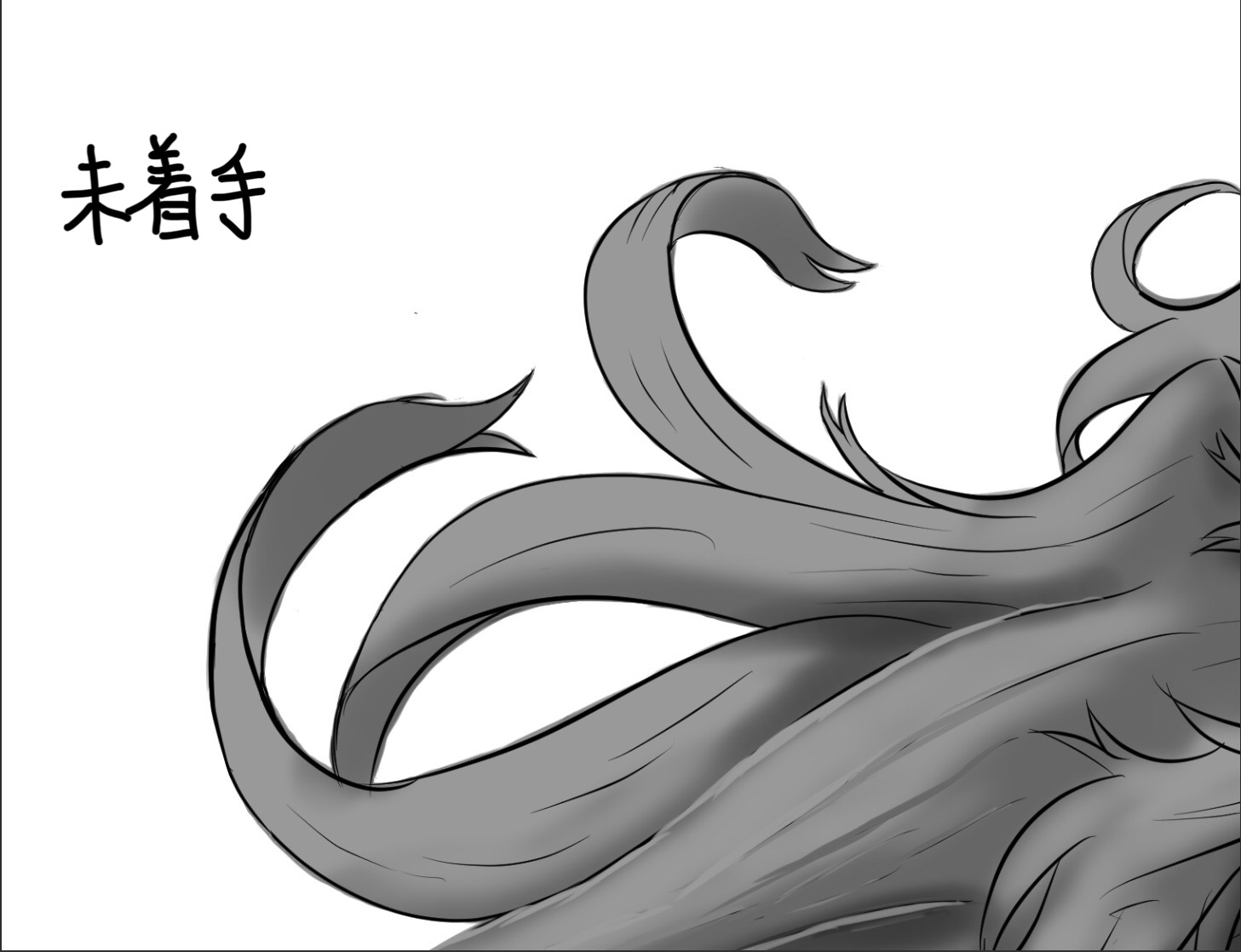
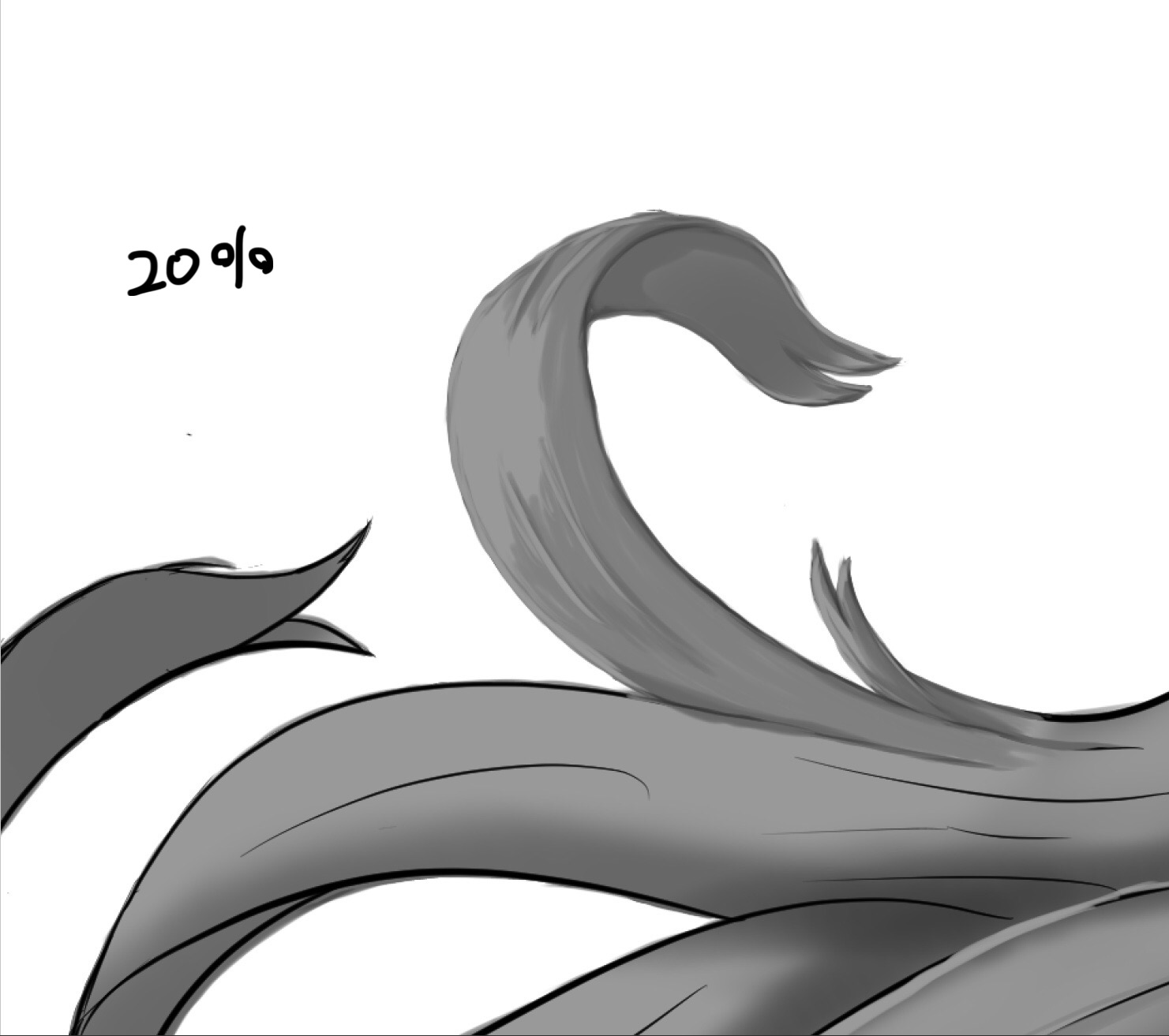 sinzaki
正直ものすごく大変だし、難しい。
塗りこみ成功のためのTips
- 最初は線を塗りつぶすが、最終的には線周りとの濃淡差も薄くする。
- 20%など濃い色はあまり使わない。
- 60%の薄い色はハイライトか消しゴムだと思え。
- とにかくグラデーションが大事。(濃淡差をなるべく少なくしよう!)
この作業で消しゴムツールは使わない。同じ濃度の色で塗ればその線は消えるからだ。
いかに濃淡を調節してなめらかなグラデーションとものとものの境をはっきり表現できるかだと思います。
例えば60%のベースに急に30%で塗ると浮いてしまうので、50%や40%で徐々に暗くしてから30%を入れる工夫が必要。
逆に同じ濃度の別の物体が重なると境がわかりにくくなるので、その場合は思い切って20%でくっきり境界を作るのも大事です。
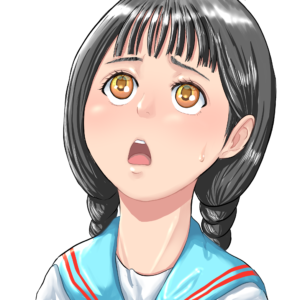 joshi
joshi実際にやってみると気づくところは多いと思う。
何とかグレーでの陰影が完成したら、グレーのレイヤーをフォルダーにまとめてましょう。(これをグレーフォルダーとする)
オーバーレイで着色
モノクロからカラーにする工程です。
ここではオーバーレイという特殊なレイヤー効果を使用します。オーバーレイについては動画の4:00をご覧ください。
手順
それぞれのパーツごとにレイヤーを追加して塗っても良いですが、パーツごとに塗りなおしなどを必要なければ、全て同じレイヤーでも問題無いと思います。
また、動画では肌色を全体に塗るようにしていたが、通常レイヤーなのに肌色を全体に塗る必要はあるのか?と疑問を持ちました。
→実験した結果。肌以外にも肌色を塗ると出来上がりが明るくなります。が、一方で白っぽくなる印象もあるため、一長一短です。(ここでは肌色は肌の部分だけ塗るようにしてます)
ここまでのレイヤー構成はこんな感じ
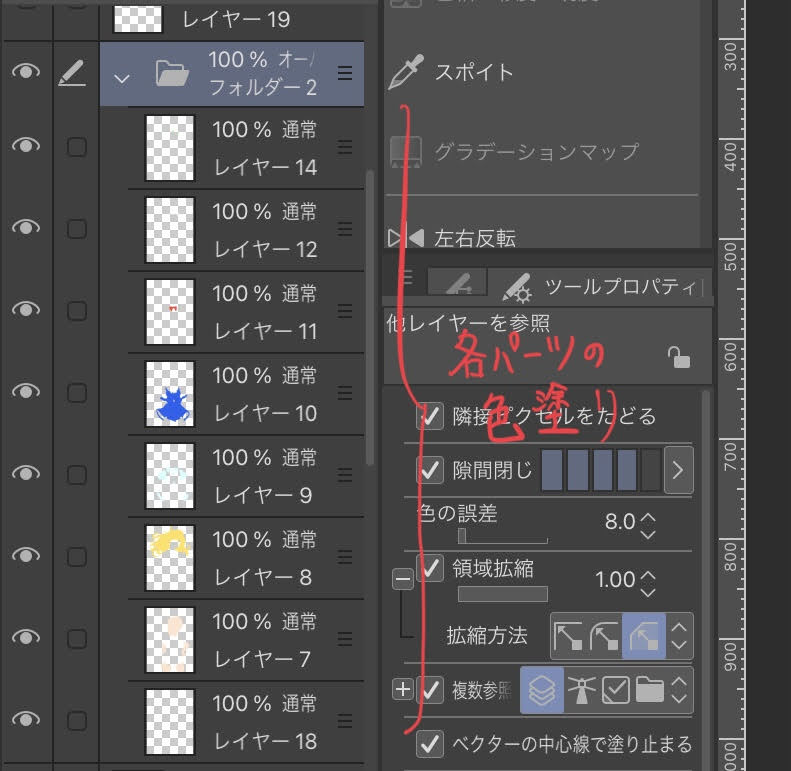
とりあえず着彩完了
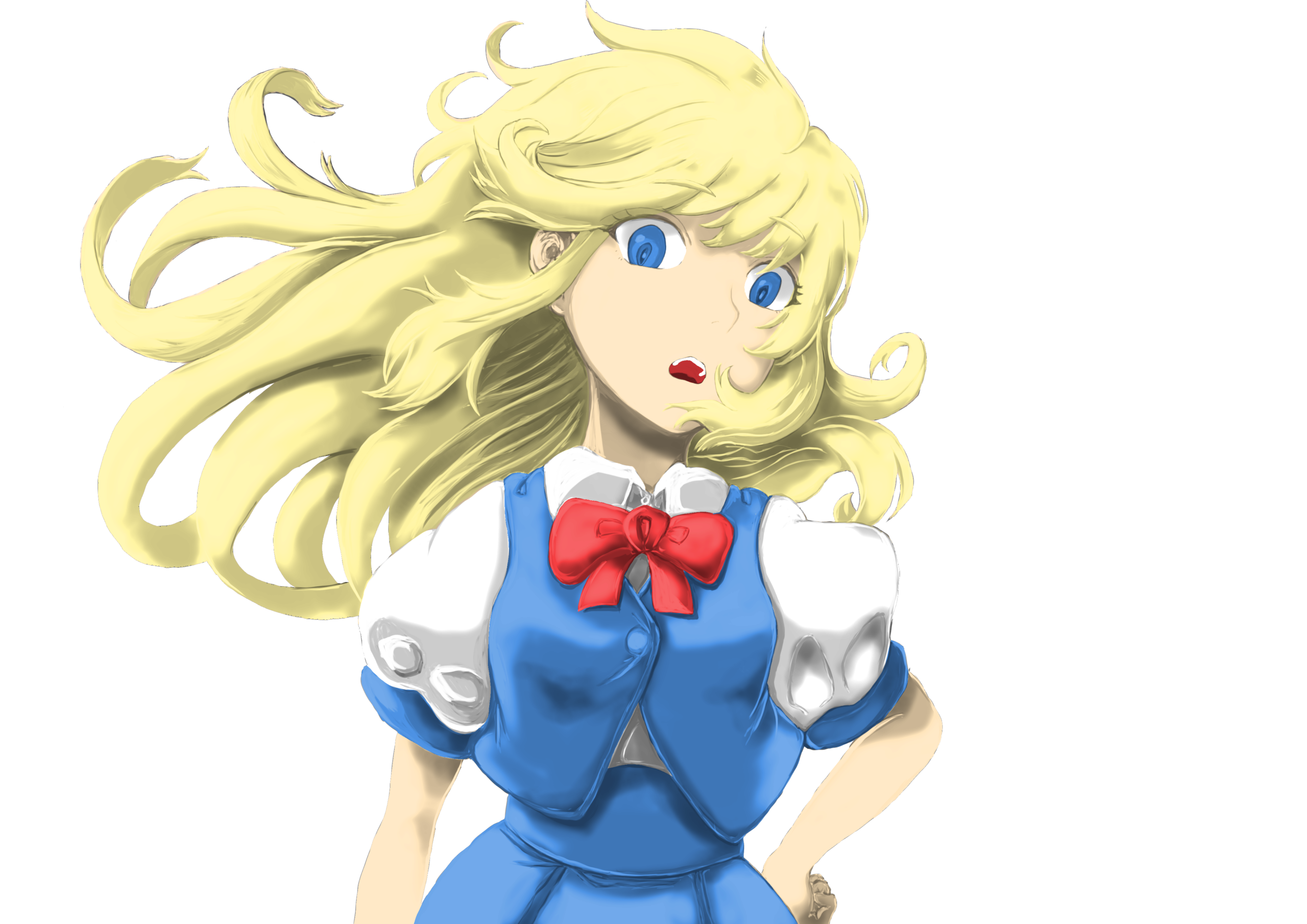
色はつきましたが、全体的にくすんだ絵になっています。
彩度を追加する方法
くすんだ色を鮮やかにするために新たなレイヤーを追加します。
追加する場所は
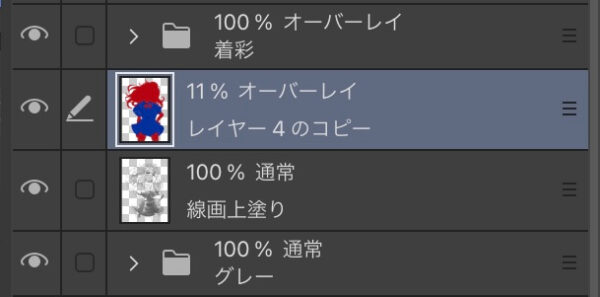
ポイントは・・・
肌には濃い赤に塗り、それ以外は濃い青を塗る
塗り終わったら、この赤青レイヤーの不透明度を10から15%まで下げると肌は血色が良く見え、服や髪は鮮やかに見えるようになります。
実際に塗ってみたのがコチラ
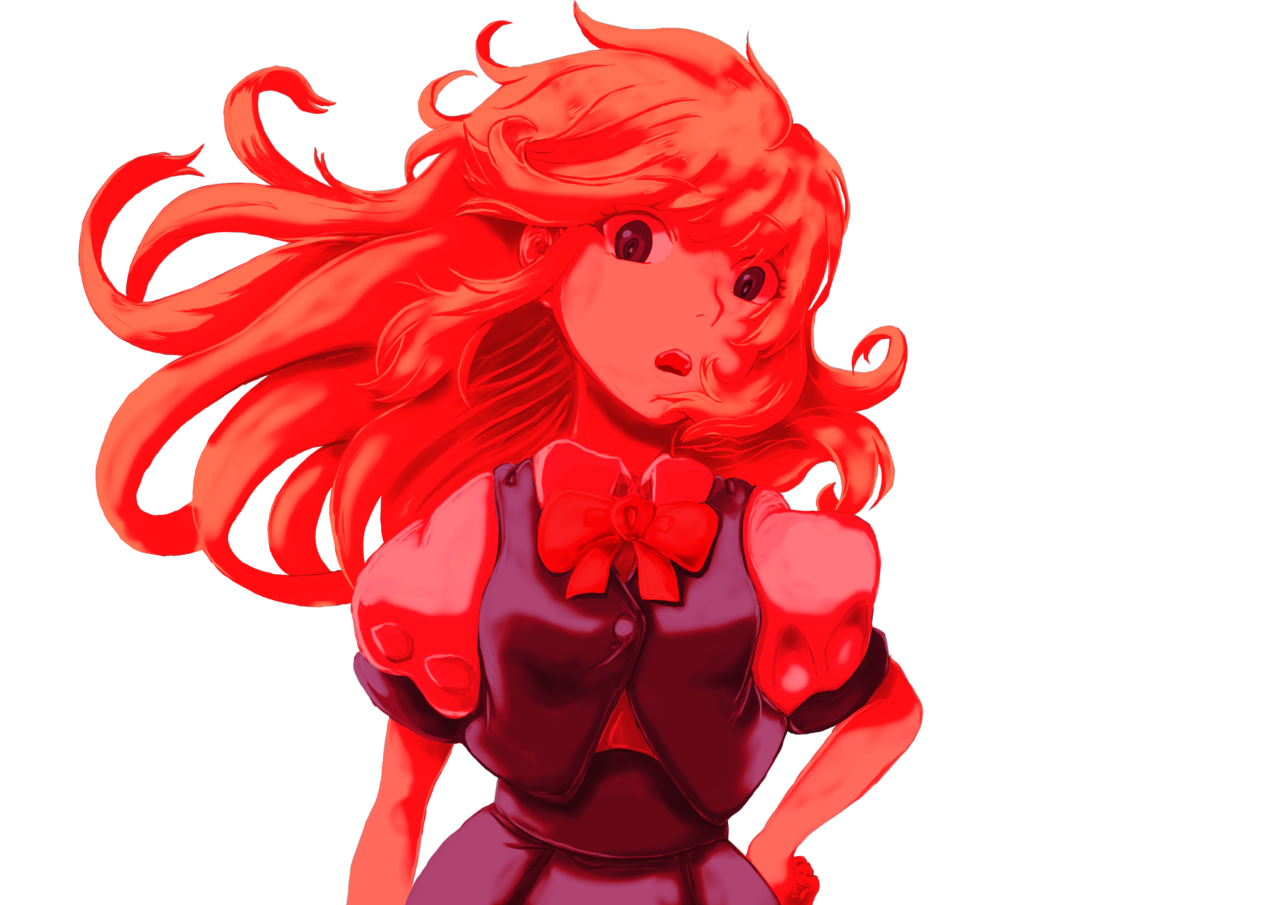
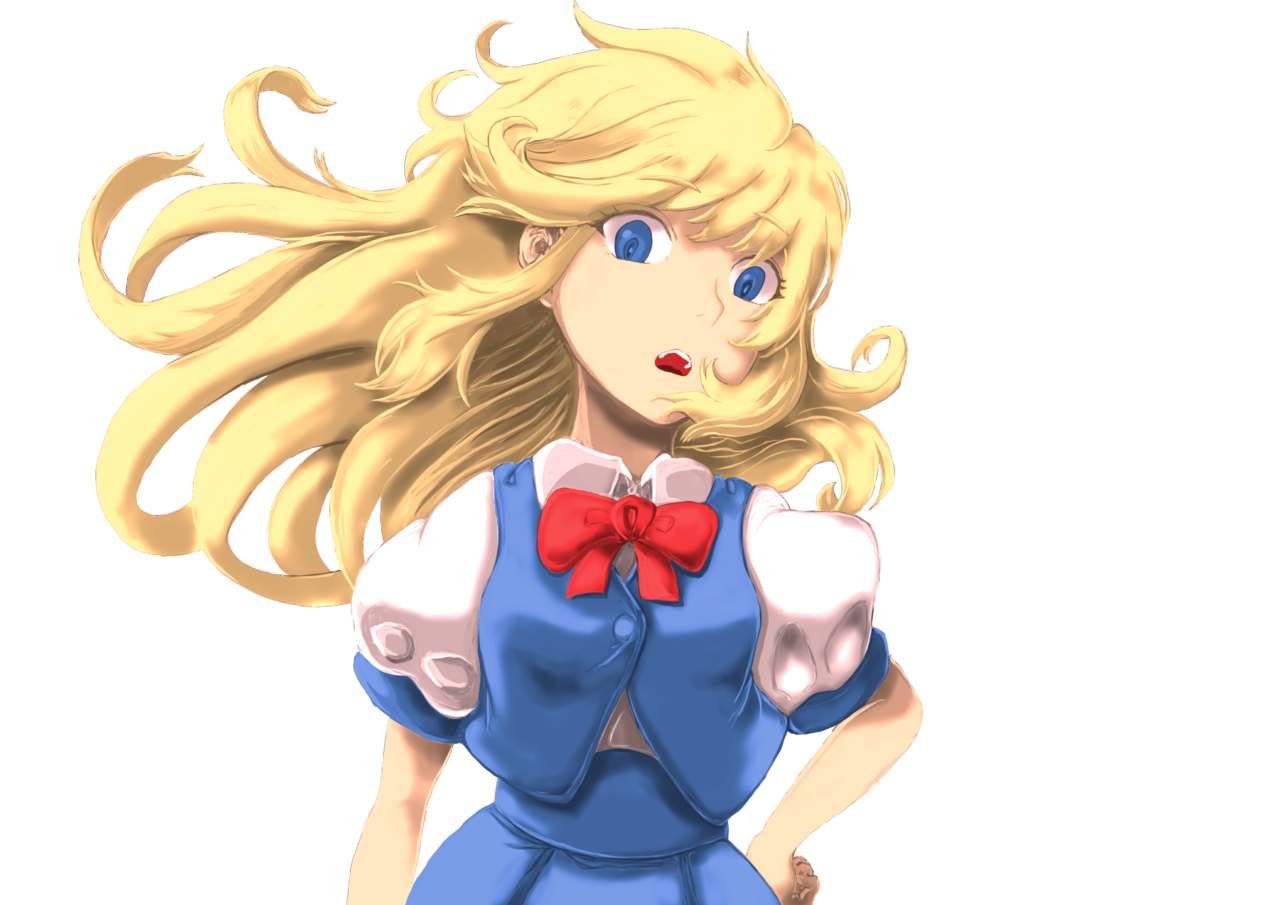
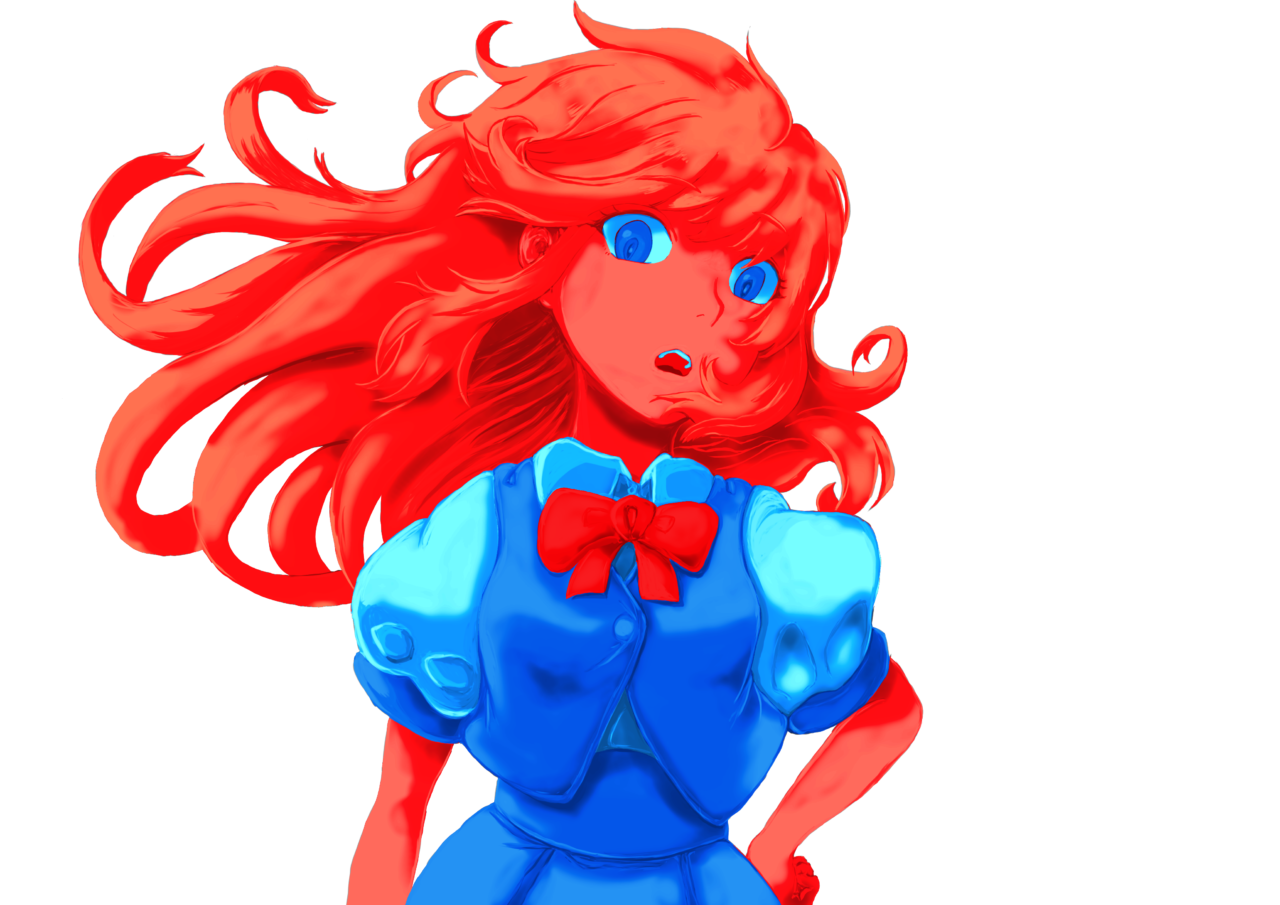
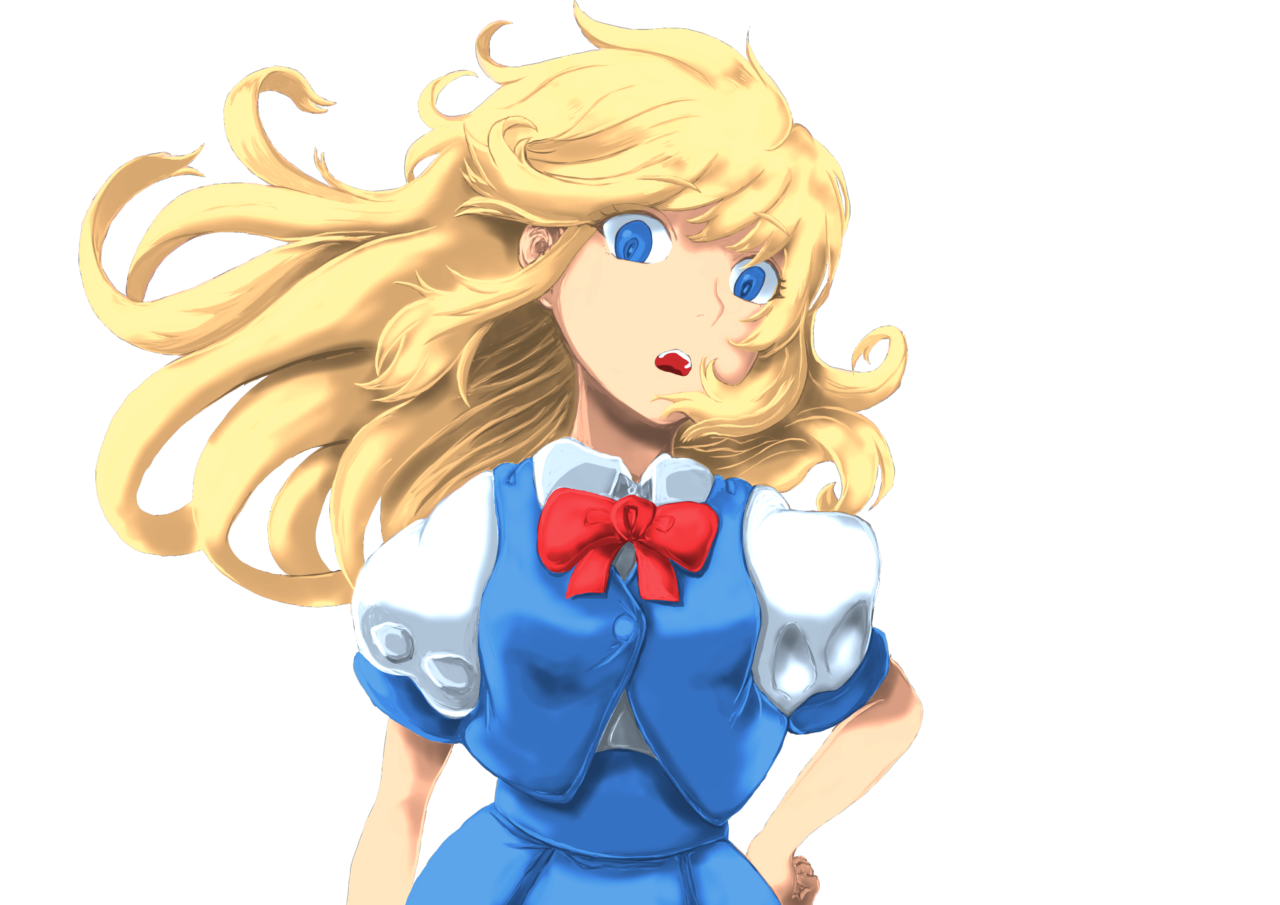
- 濃いめの赤を全体に塗った状態。(不透明度100%)
- 不透明度15%くらいに抑えた状態。→肌は良いが、服まで赤っぽくなった。
- 白、青の部分は濃いめの青を塗った状態(不透明度100%)
- 不透明度15%に抑えるとちょうど良い仕上がり!!
追加のオーバーレイ
sinzaki仕上がりとしてはまだ十分じゃない!!
グレーの部分が残ってしまっているので、まだクスミが取り切れていません。(赤マル部分)
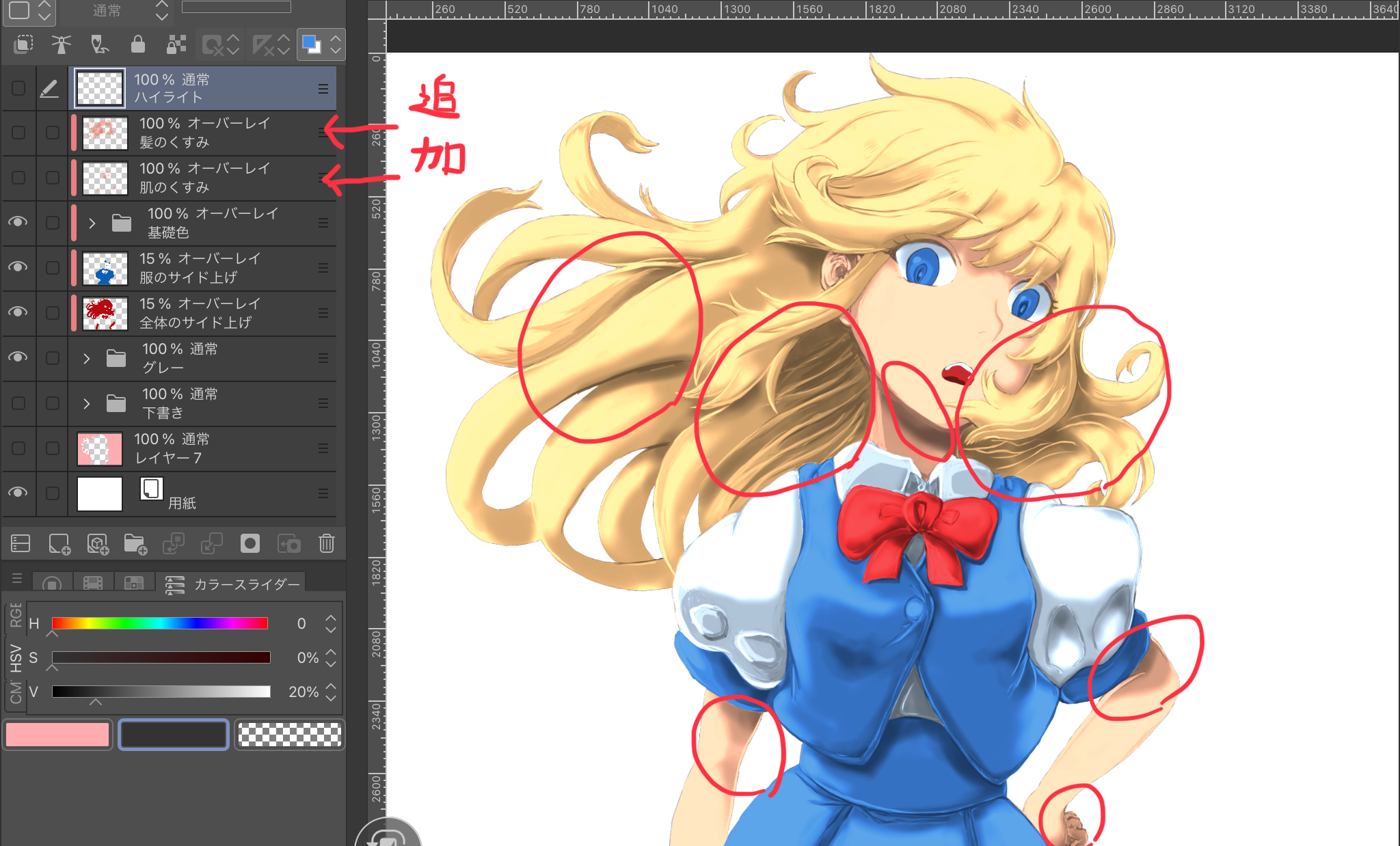
そこで、またもや[オーバーレイ]を追加します。
顔や髪などのベース色を塗ったフォルダの上に[オーバーレイ]レイヤーを追加。
実際に髪と肌に塗った状態がコチラ
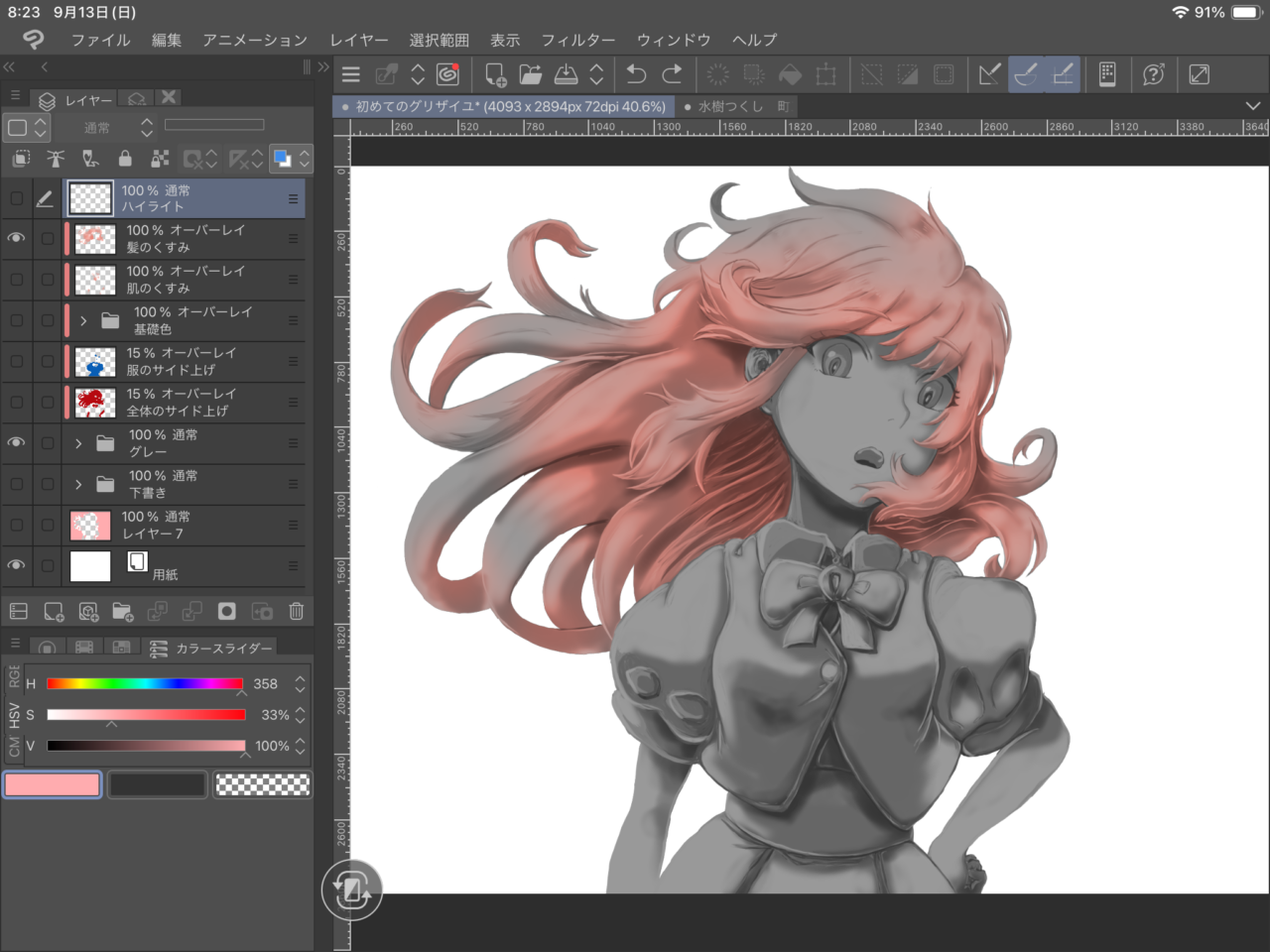
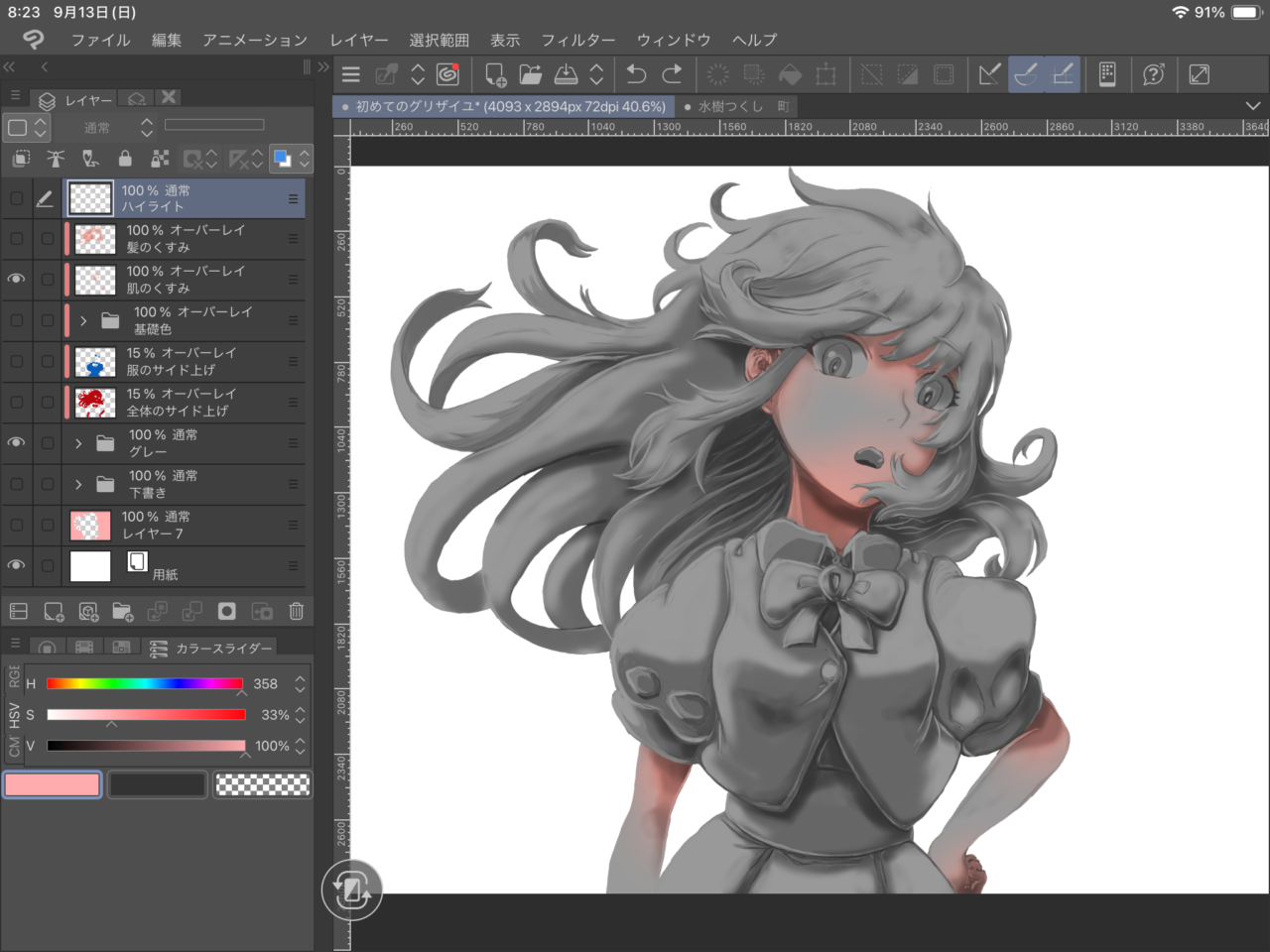
[濃いめのピンク]をエアブラシで塗っています。※髪と肌に塗っている色は同じです。レイヤーを分けたのは分かりやすくするためと髪を塗った際に顔も塗ってしまわないようにするためです。
これで[モノクロ]→[カラー]にする工程は終了です。
ただ単純にカラーにするだけではくすんでしまっていた色味がレイヤーを追加することで鮮やかになりました。
新崎ベース色だけと、彩度を入れた後で比較してみよう。
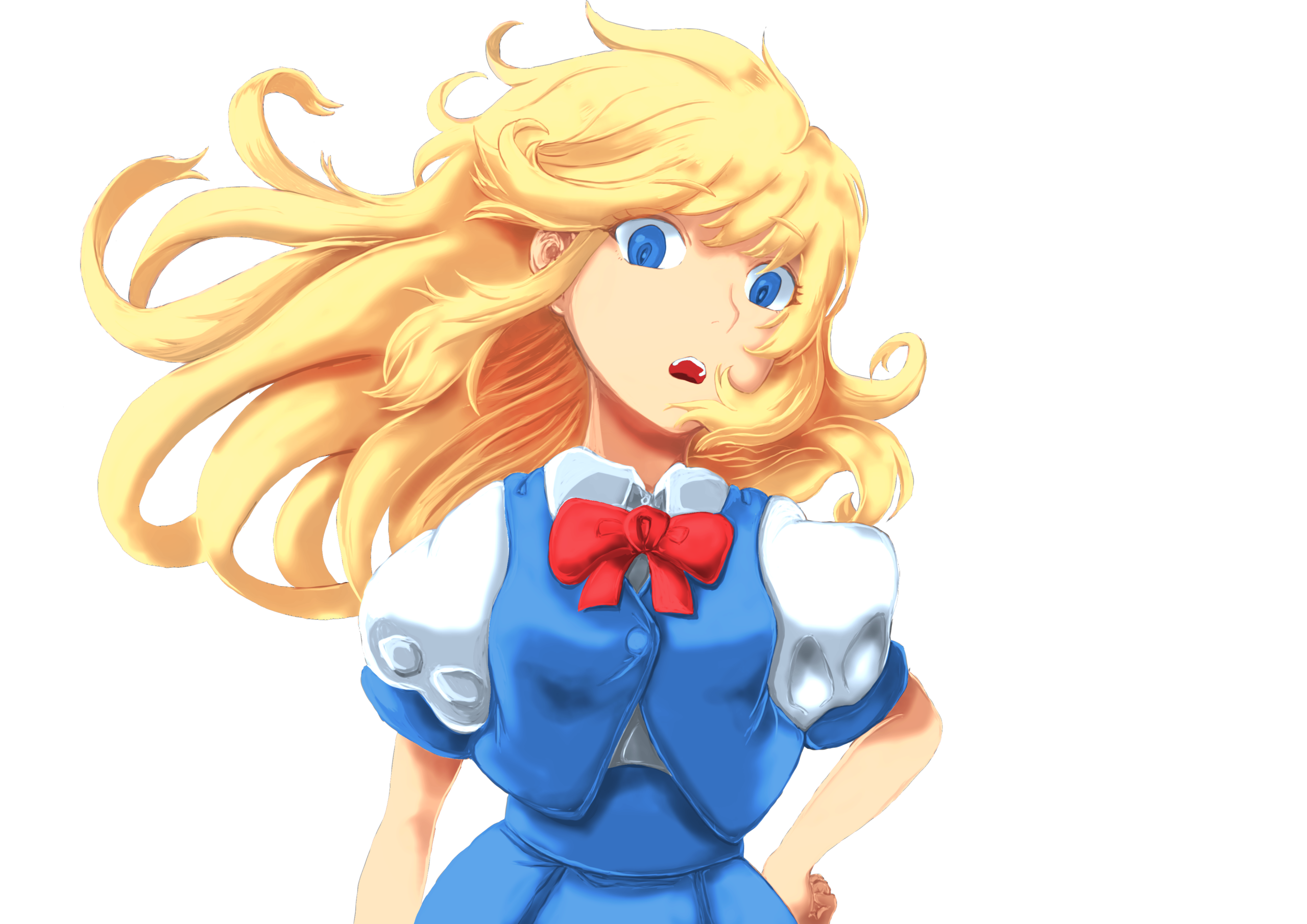
仕上げ(ハイライトなど)→完成
特に説明するところはありません。髪と瞳にハイライトを加えました。以上
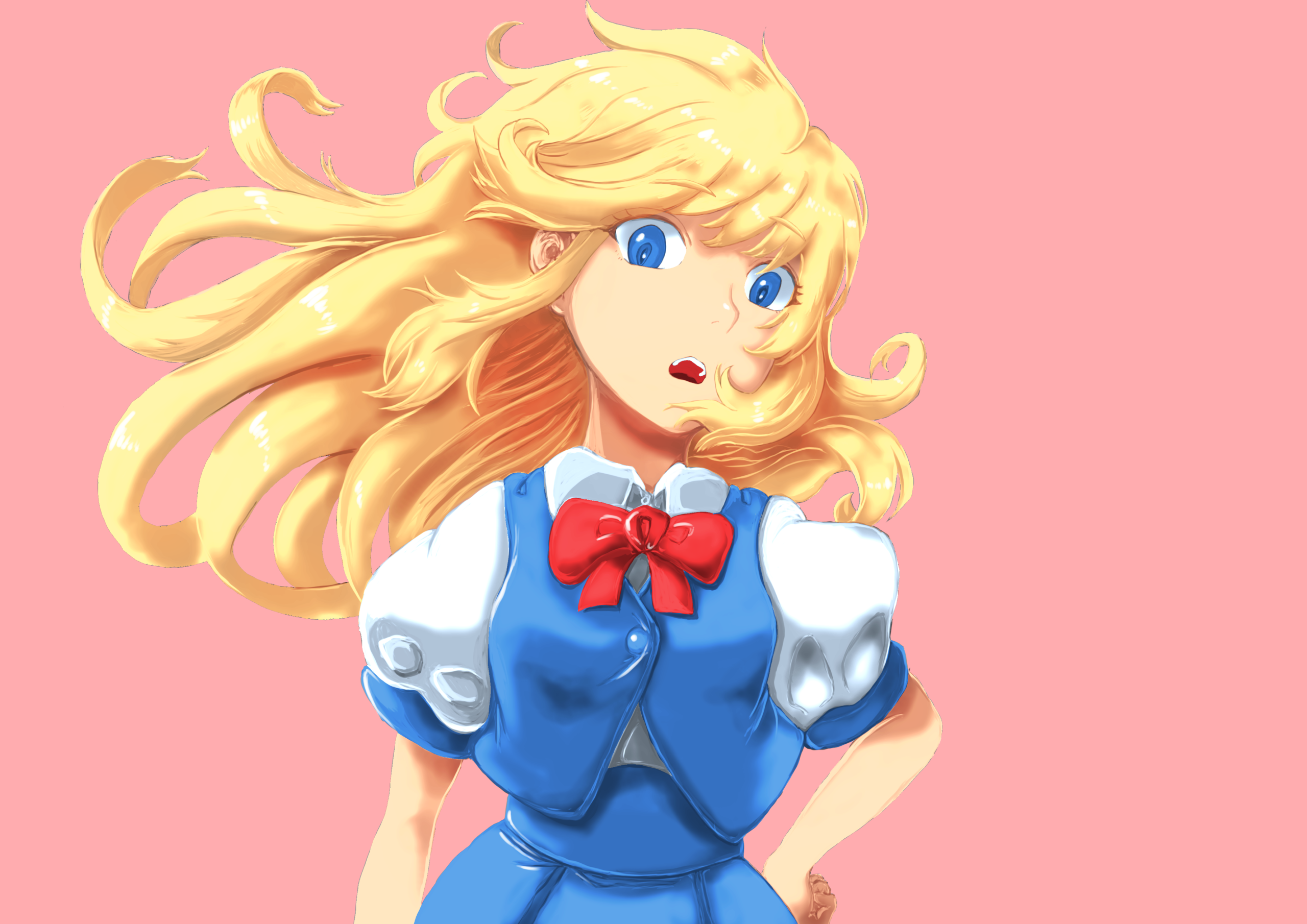 sinzaki
なかなかいい出来じゃない?
joshiカラーにしてからは楽だけどそれまでが結構しんどい。
まとめ
グリザイユ画法いかがでしたでしょうか? まぁ、難しいし、大変です。
ただ、やってみると何とかなるもんで。その中で陰影のつけ方や色の濃淡表現など学ぶところも多かったです。
まぁ、この描き方で毎回描けと言われたら正直しんどいですけど。
まだまだ描き方を学んでいる最中なので、どんどん新しいものに挑戦し、その結果自分に合った描き方を追求していければと考えてます。
ご精読ありがとうございました。
また次回をお楽しみに。

